
Página atualizada em 31 de outubro de 2025
.
O PDF24 Creator (abre em nova aba) oferece uma série de ferramentas para processamento de arquivos em formato PDF (Portable Document Format), incluindo utilitários para tarjamento de texto e geração de PDF pesquisável (OCR) (abre em nova aba). Funciona no sistema operacional Windows.
A instalação do PDF24 Creator e o uso das suas ferramentas de tarjamento e geração de PDF pesquisável serão descritos nas seções a seguir.
.
Sumário
.
Instalar o PDF24 Creator
1) Baixe o programa PDF24 Creator. Faça o download (abrir em nova aba).
2) Instale o PDF24 Creator marcando as seguintes opções de instalação:
- Criar ícones para a área de trabalho > PDF24 Toolbox
- Estender o menu de contexto de shell
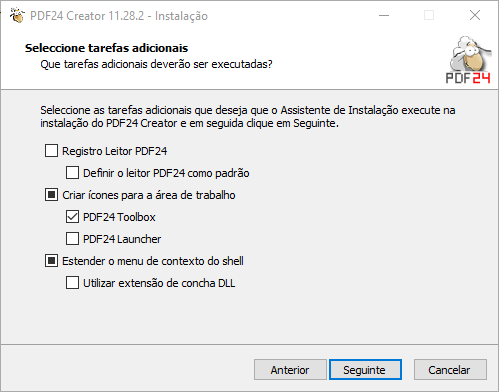
PDF24 Creator: Opções de Instalação (clique para ampliar)
3) Abra o programa clicando no ícone “PDF24 Toolbox” na Área de Trabalho.
.
Tarjar PDF
1) Na tela principal (“Caixa de ferramentas PDF24”), clique na opção “Censurar PDF”:
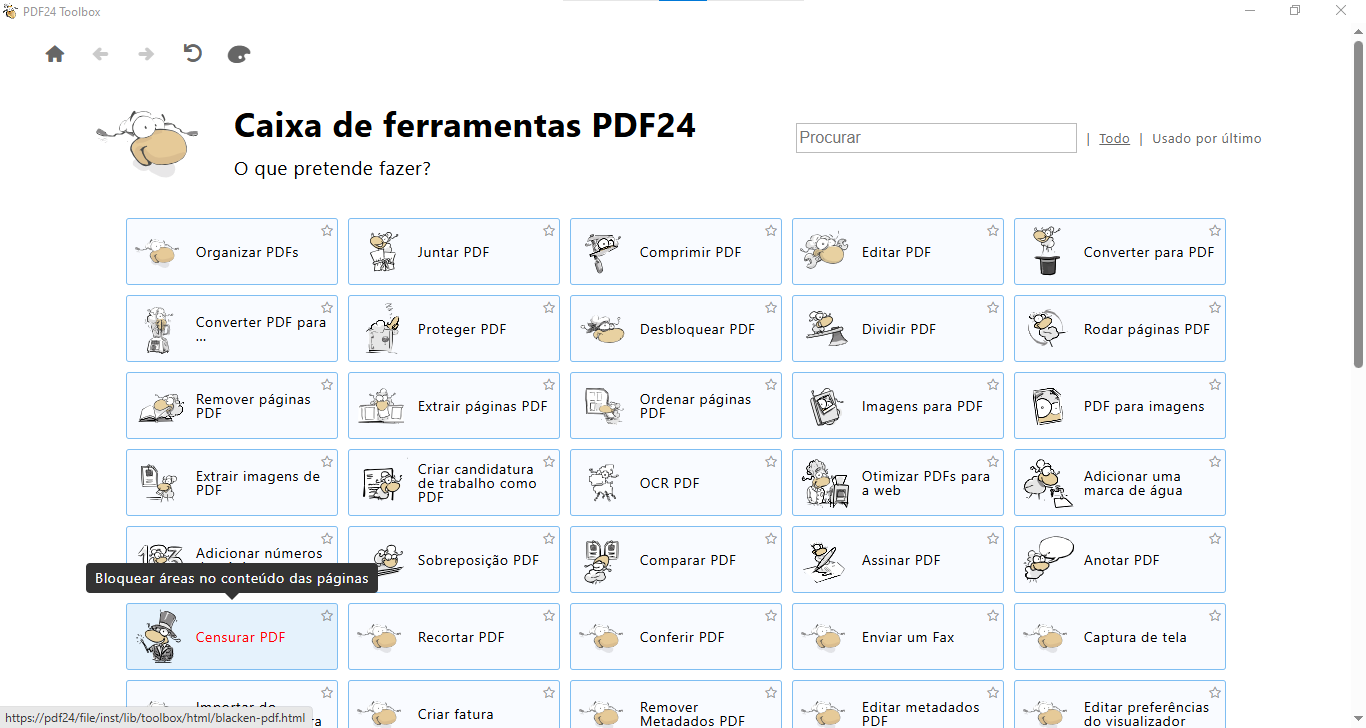
PDF24 Creator: Tarjar PDF, Tela Principal (clique para ampliar)
2) Na tela “Censurar PDF”, selecione ou arraste o arquivo PDF
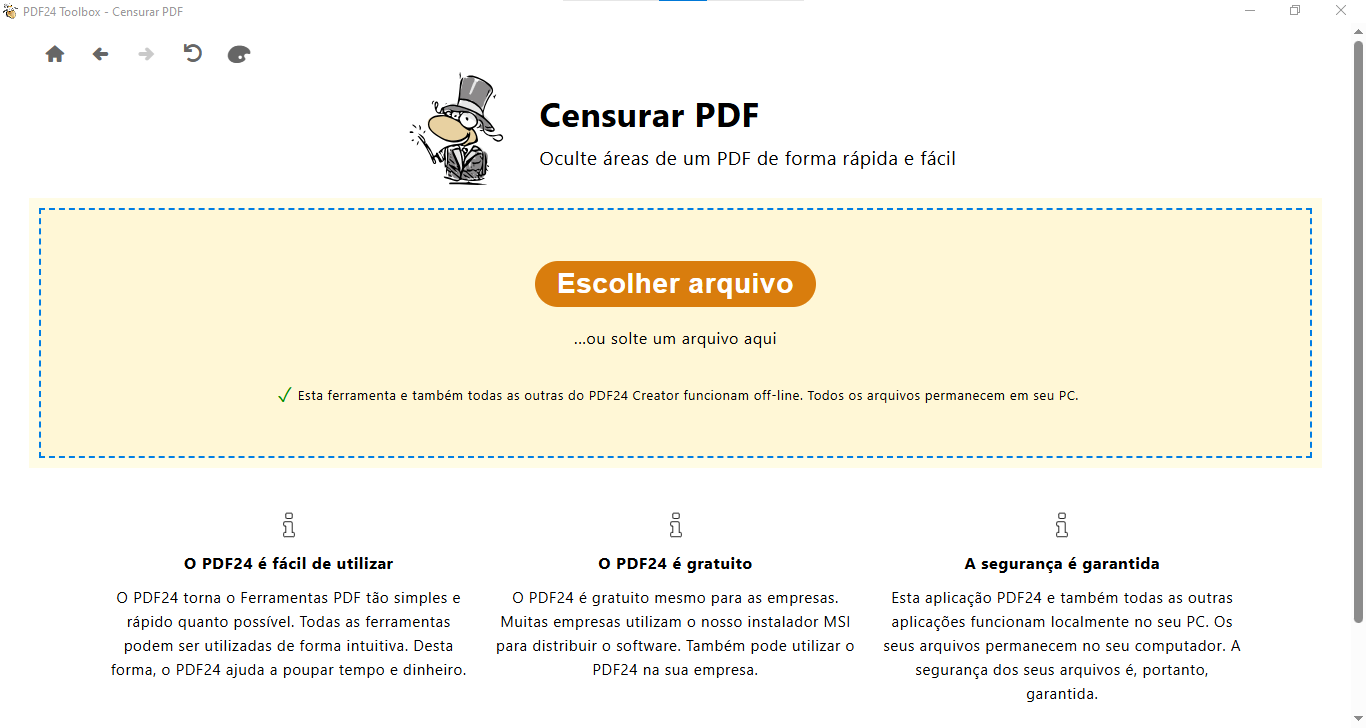
PDF24 Creator: Tarjar PDF, escolher arquivo (clique para ampliar)
Como resultado, o conteúdo do arquivo PDF será exibido:
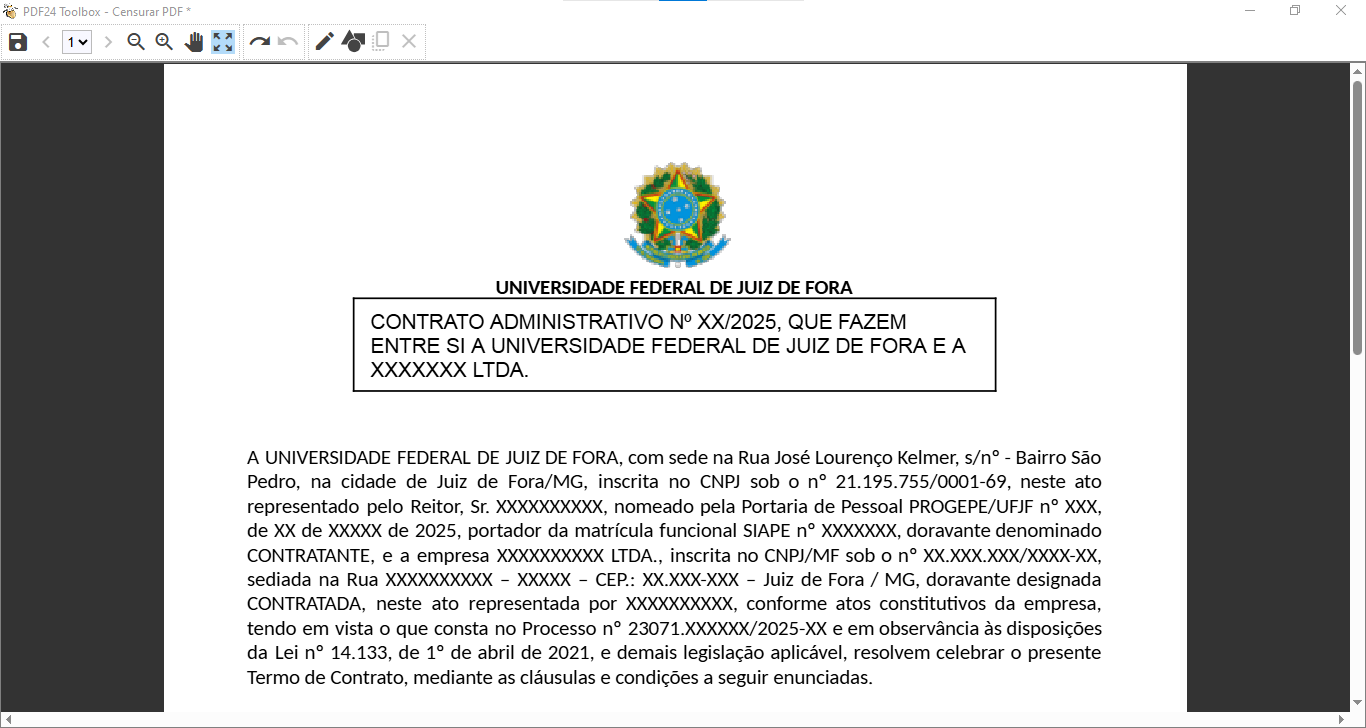
PDF24 Creator: Tarjar PDF, exibição do arquivo (clique para ampliar)
3) Na tela de visualização do conteúdo do arquivo PDF:
3.1) Na barra superior, indique a página do PDF onde o conteúdo será tarjado (em vermelho):
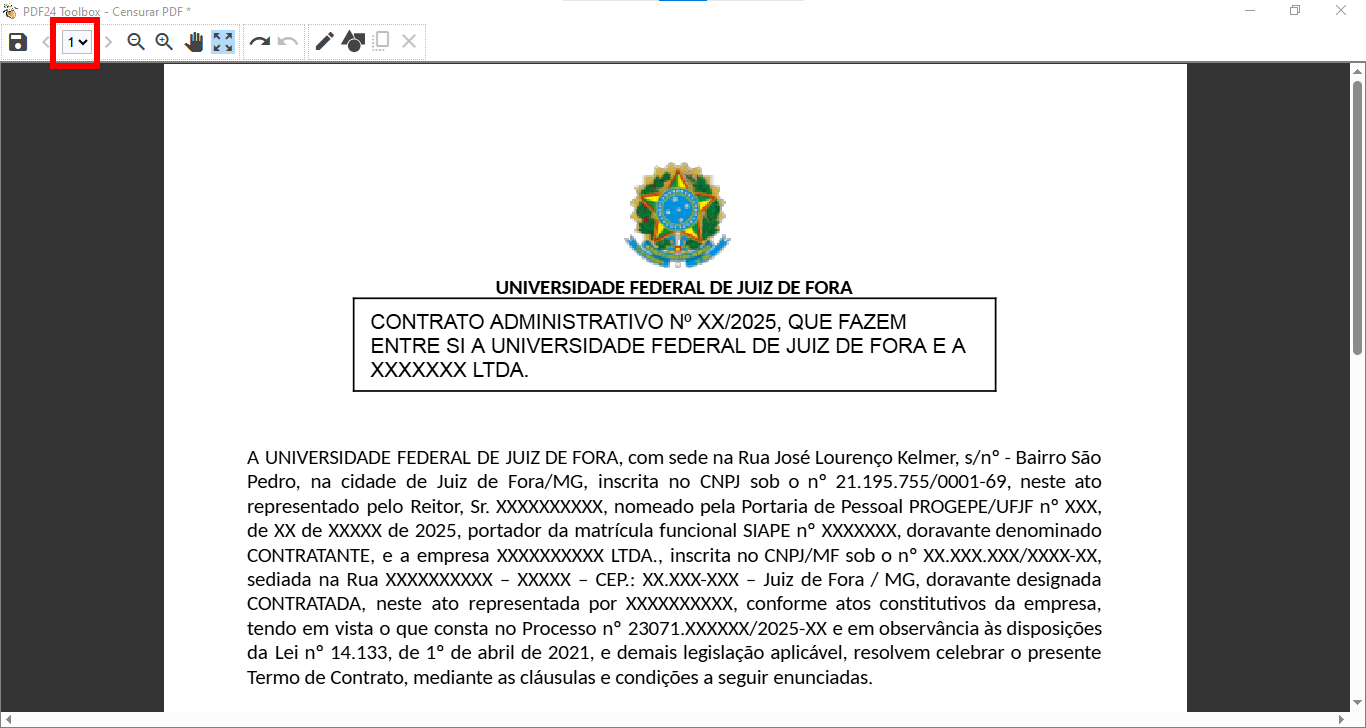
PDF24 Creator: Tarjar PDF, indicar página (em vermelho, clique para ampliar)
3.2) Na barra superior, clique no botão “Adicionar forma”, depois clique na forma de retângulo (em vermelho):
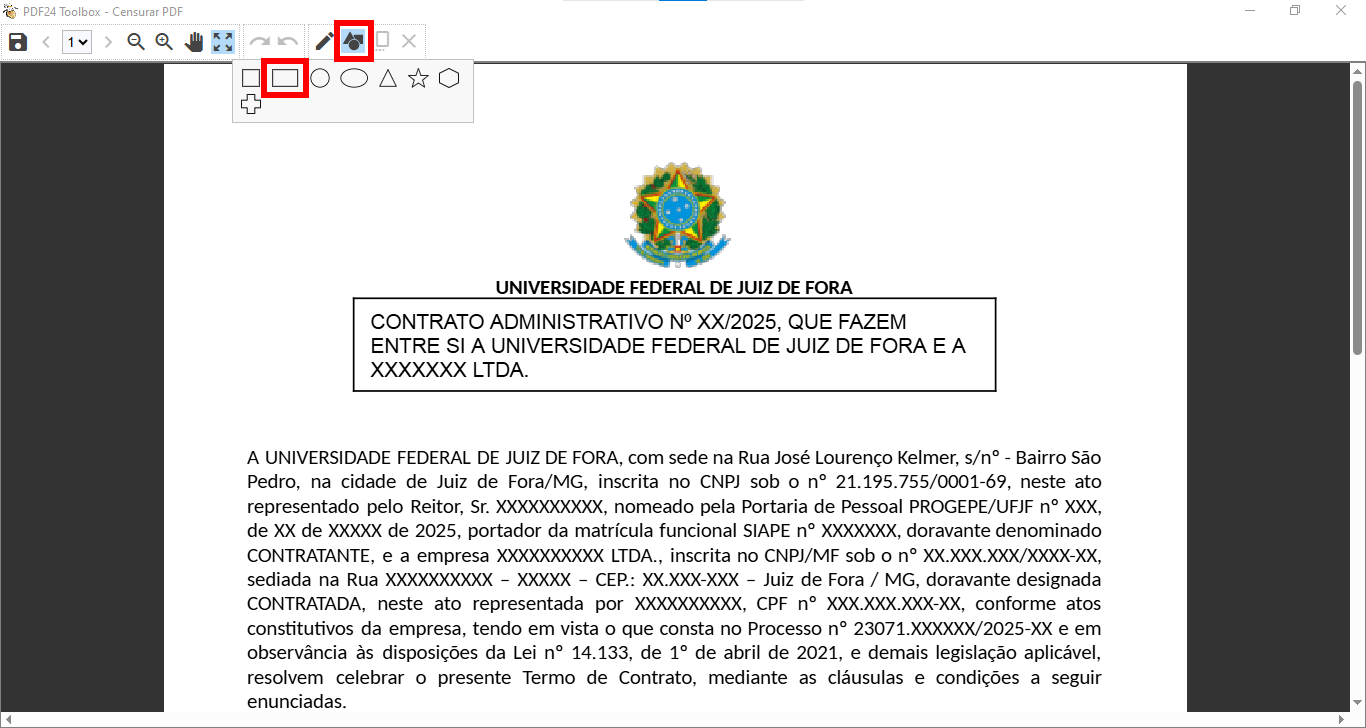
PDF24 Creator: Tarjar PDF, adicionar retângulo (em vermelho, clique para ampliar)
Como resultado, será adicionado um retângulo com o fundo preto:
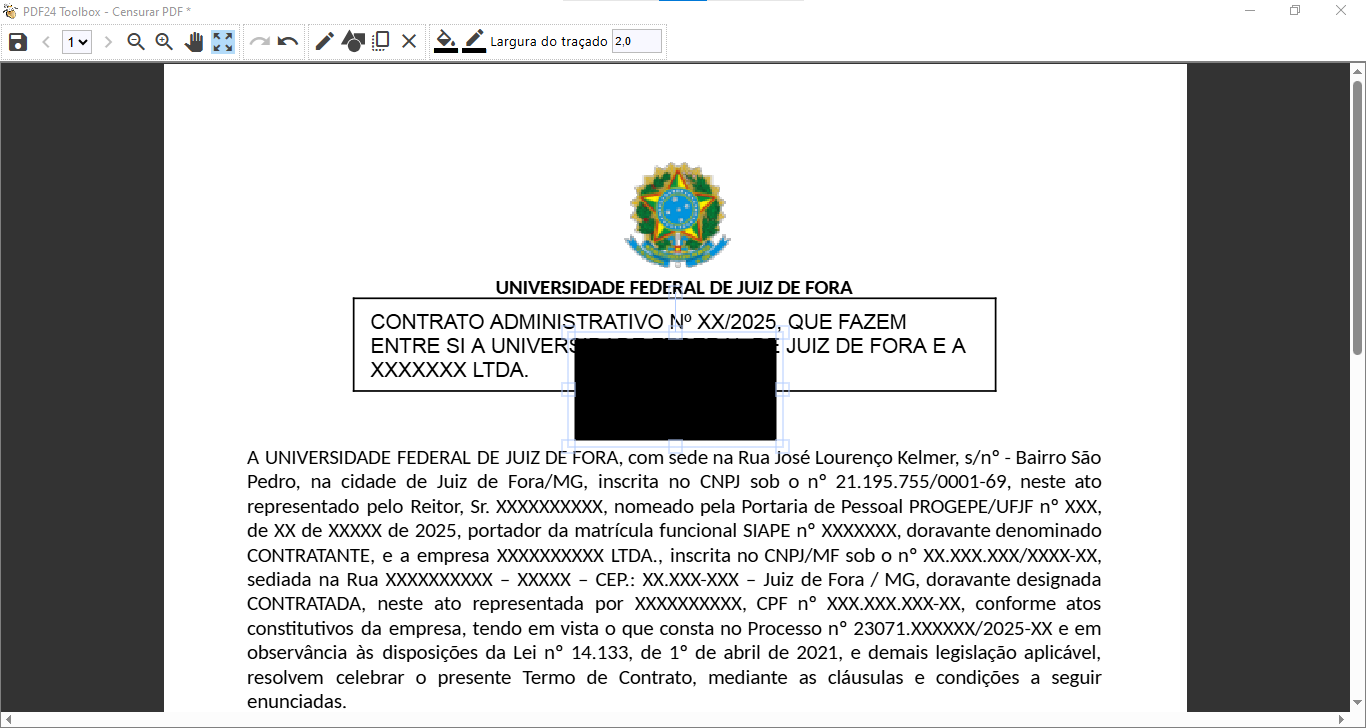
PDF24 Creator: Tarjar PDF, retângulo adicionado (clique para ampliar)
3.3) Redimensione e posicione o retângulo para encobrir o(s) conteúdo(s) a ser(em) tarjado(s):
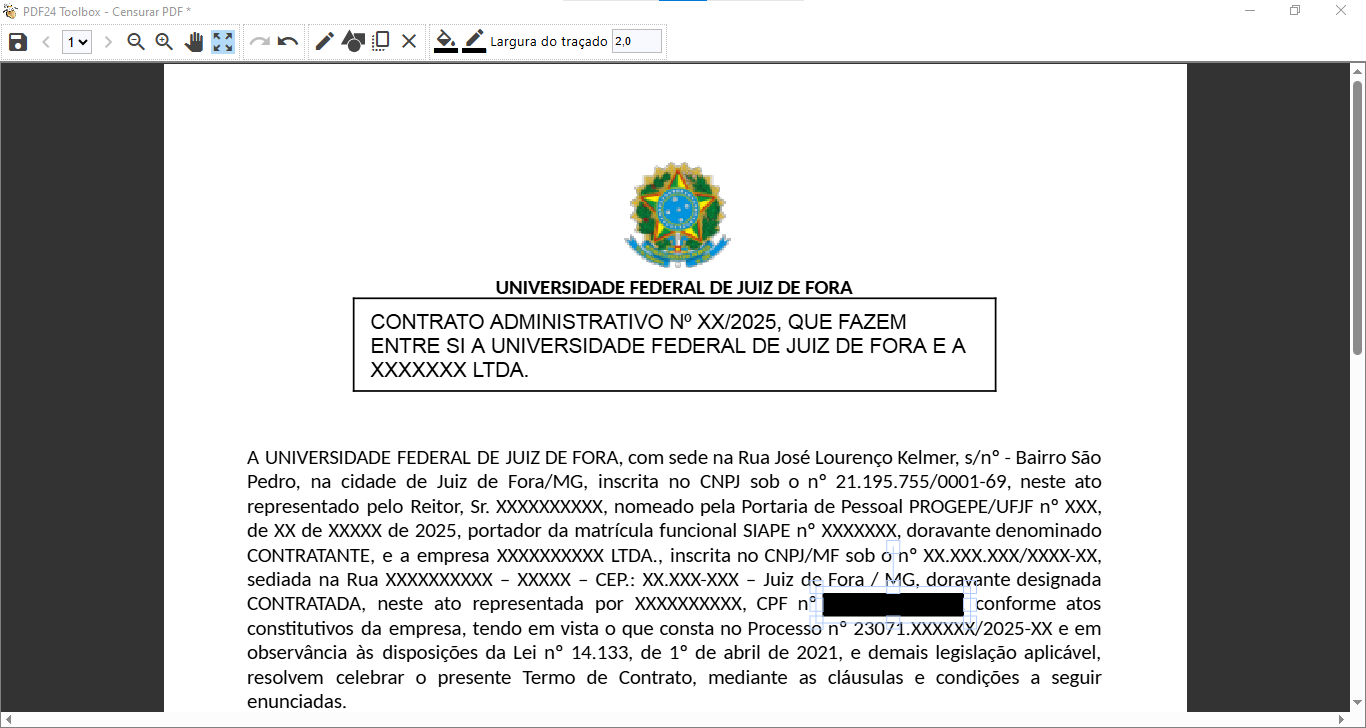
PDF24 Creator: Tarjar PDF, texto tarjado (clique para ampliar)
Observação: Repita os Passos 3.1 a 3.3 para tarjar mais conteúdos no arquivo PDF quantas vezes forem necessárias, indicando eventualmente outras páginas do mesmo arquivo PDF.
3.4) Após tarjar os conteúdos, na barra superior, clique no botão “Salvar PDF” (em vermelho):
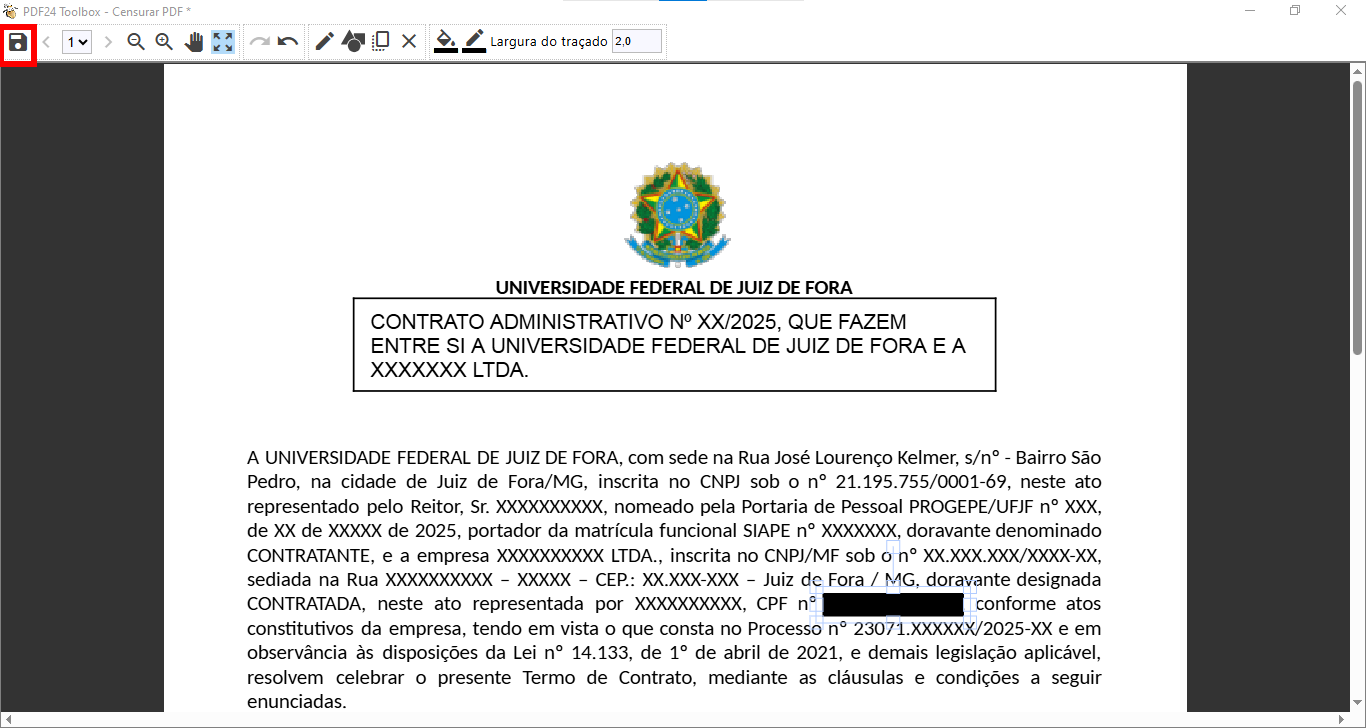
PDF24 Creator: Tarjar PDF, Salvar PDF (em vermelho, clique para ampliar)
Na tela seguinte, altere o nome do arquivo e clique no botão “Salvar” (em vermelho):
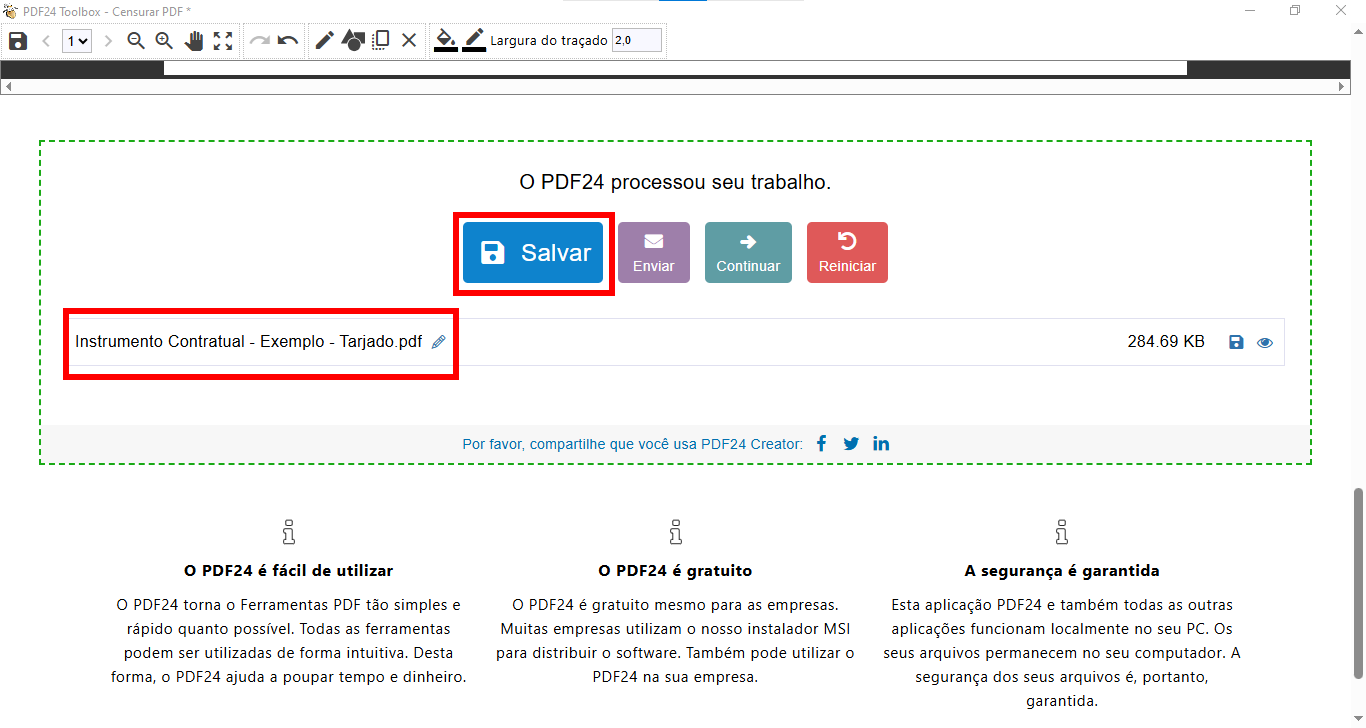
PDF24 Creator: Tarjar PDF, Renomear e Salvar PDF (em vermelho, clique para ampliar)
Como resultado, será criado um novo arquivo PDF. Porém, nas páginas onde houve o tarjamento, o texto que permanece exposto não será mais pesquisável.
Para reverter a situação acima descrita, tornando novamente pesquisável o texto exposto nas páginas onde houve o tarjamento (sem prejuízo para o sigilo do texto tarjado), o PDF com tarjamento deve ser convertido para um PDF pesquisável. Vide passo a passo na seção “Gerar PDF Pesquisável (OCR)”.
.
Gerar PDF Pesquisável (OCR)
1) Na tela principal (“Caixa de ferramentas PDF24”), clique na opção “OCR PDF”:
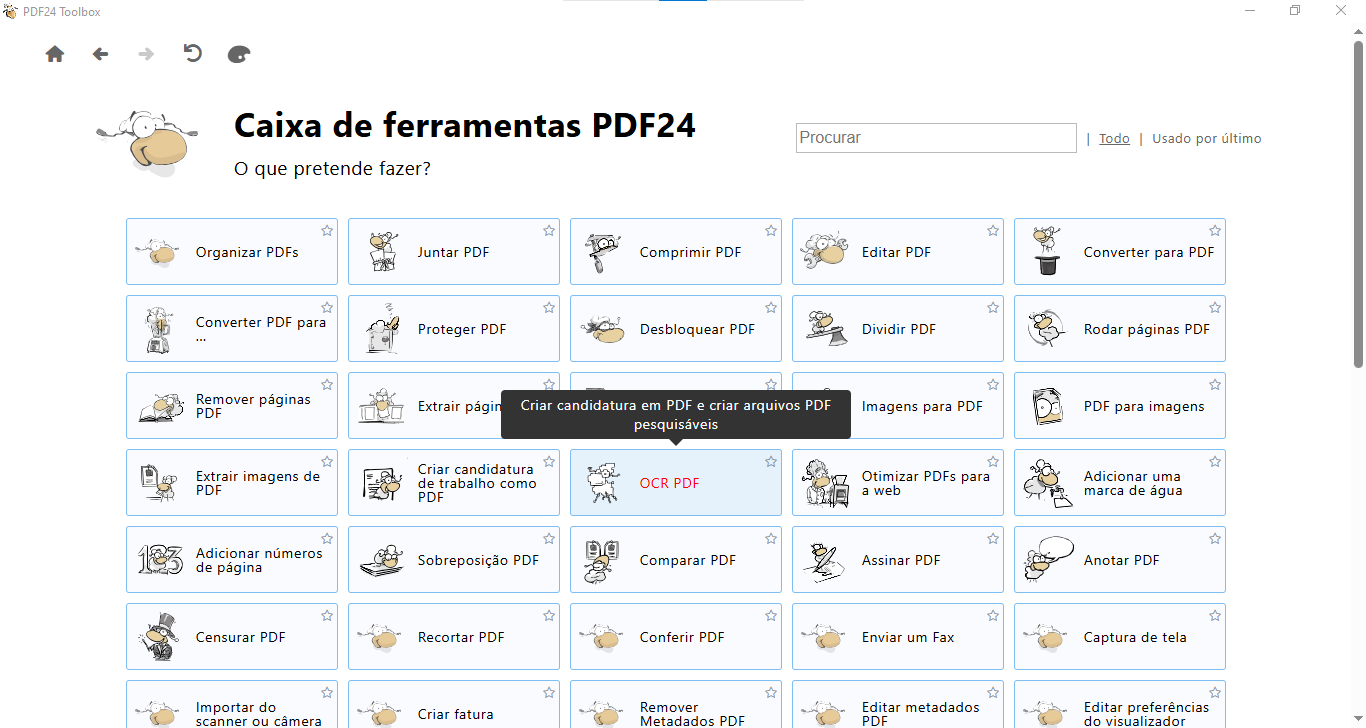
PDF24 Creator: Tarjar PDF, OCR PDF
2) Na tela seguinte:
2.1) Clique no botão “Adicionar arquivos” , depois em “Do sistema de arquivos” para selecionar o arquivo PDF (em vermelho):
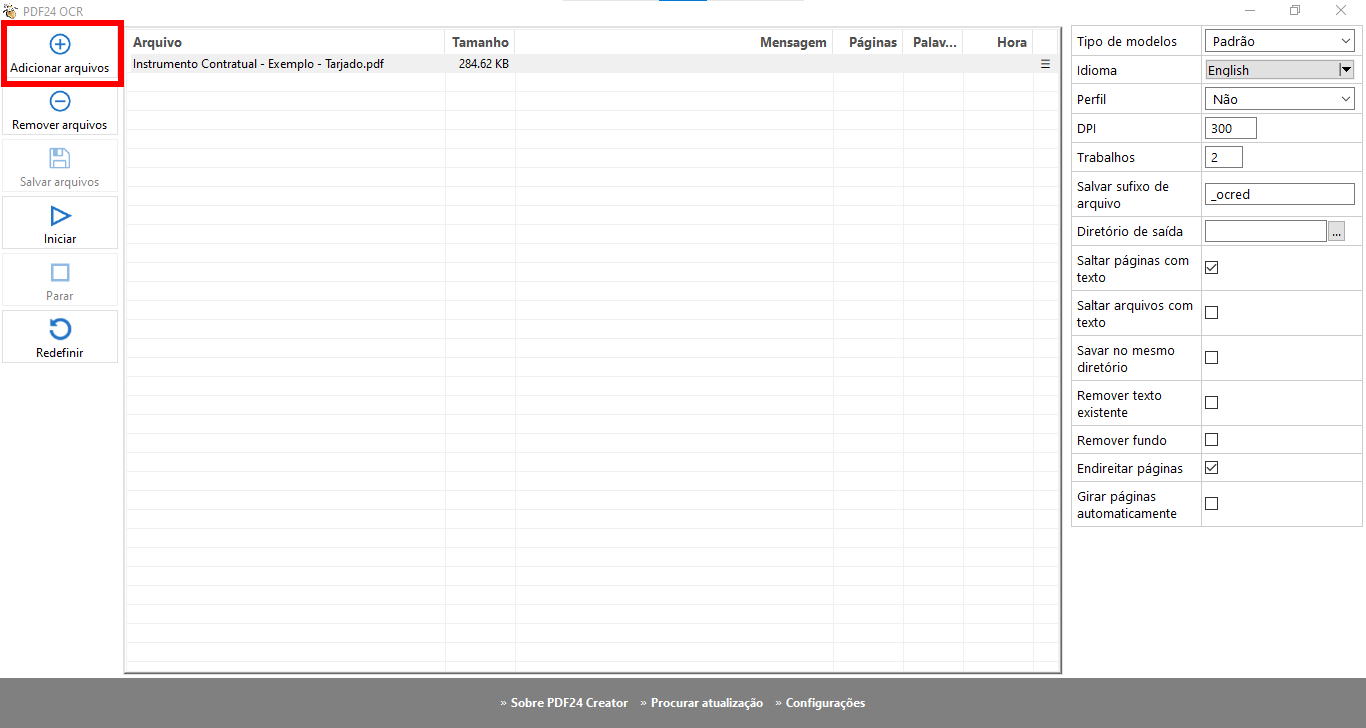
PDF24 Creator: Tarjar PDF, OCR PDF, adicionar arquivo (em vermelho, clique para ampliar)
2.2) Selecione o idioma “Portuguese” (em vermelho):
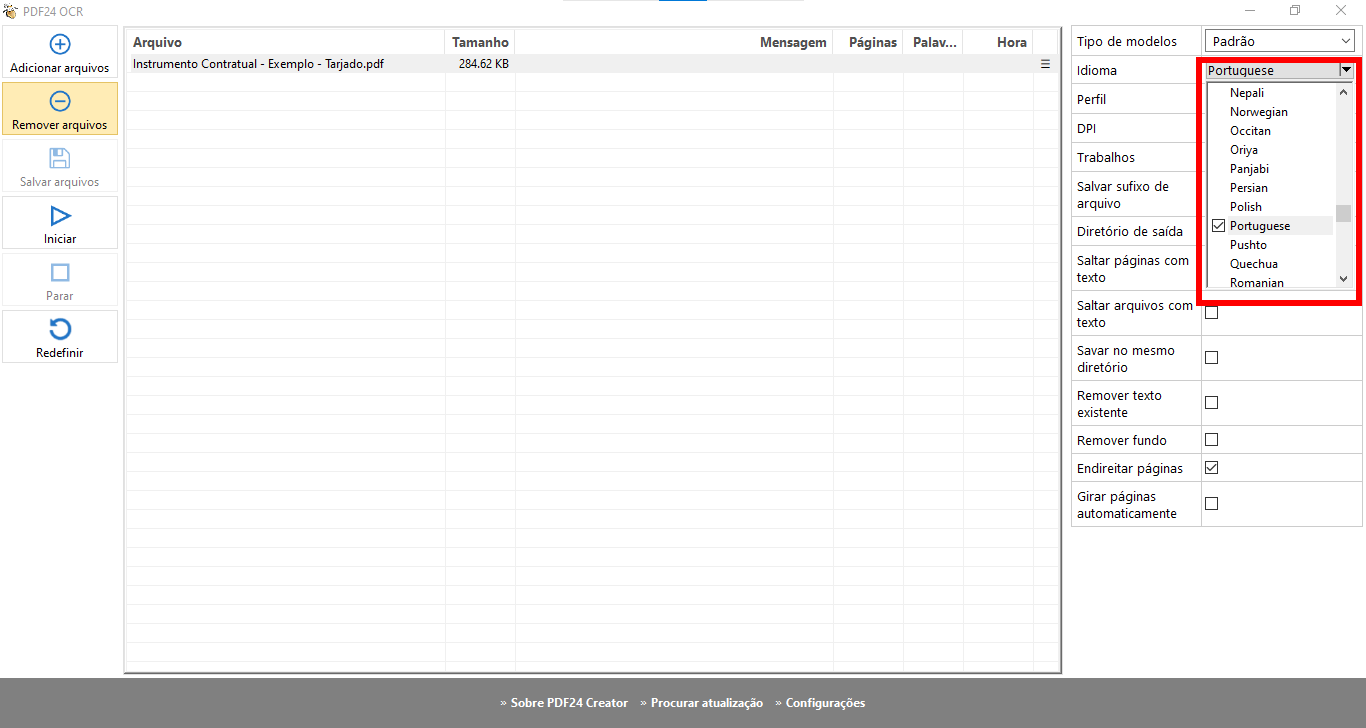
PDF24 Creator: Tarjar PDF, OCR PDF, selecionar idioma (em vermelho, clique para ampliar)
2.3) Clique no botão “Iniciar” (em vermelho):
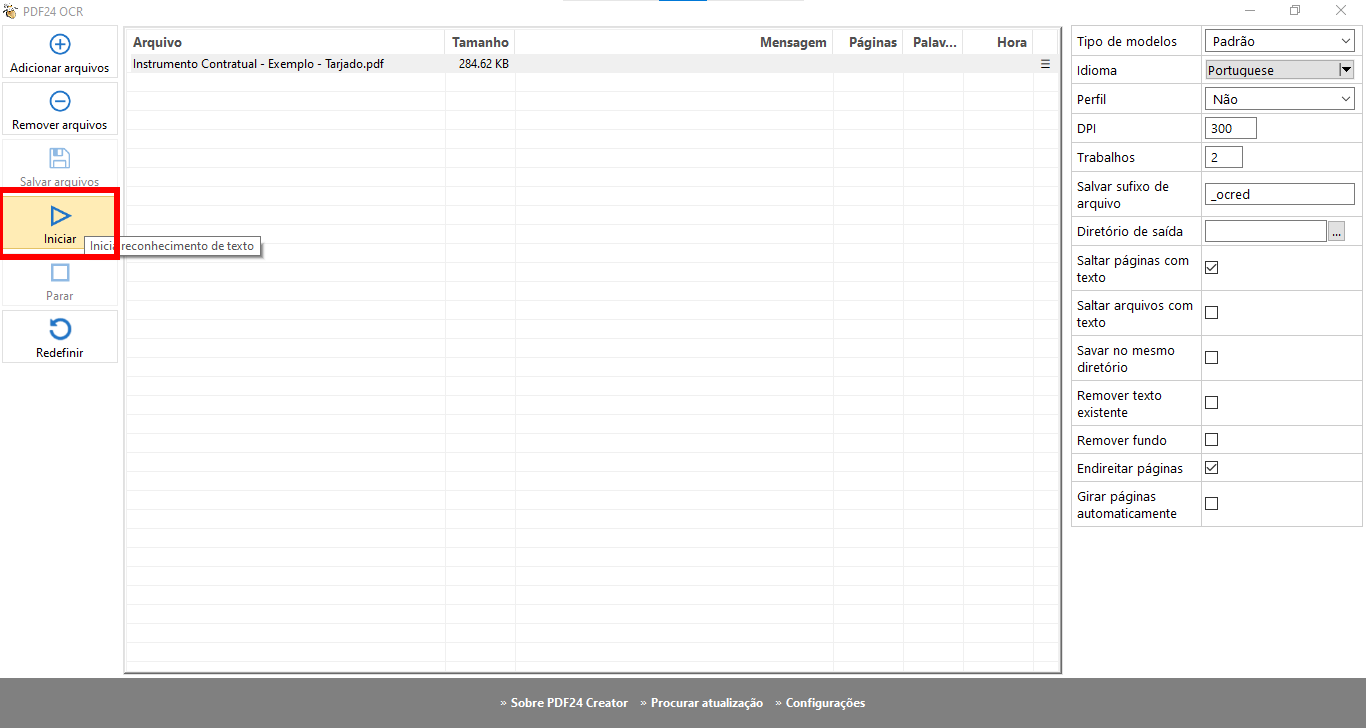
PDF24 Creator: Tarjar PDF, OCR PDF, iniciar OCR (em vermelho, clique para ampliar)
Aguarde o processamento do arquivo até ser indicada a sua conclusão (“Done”, em vermelho):
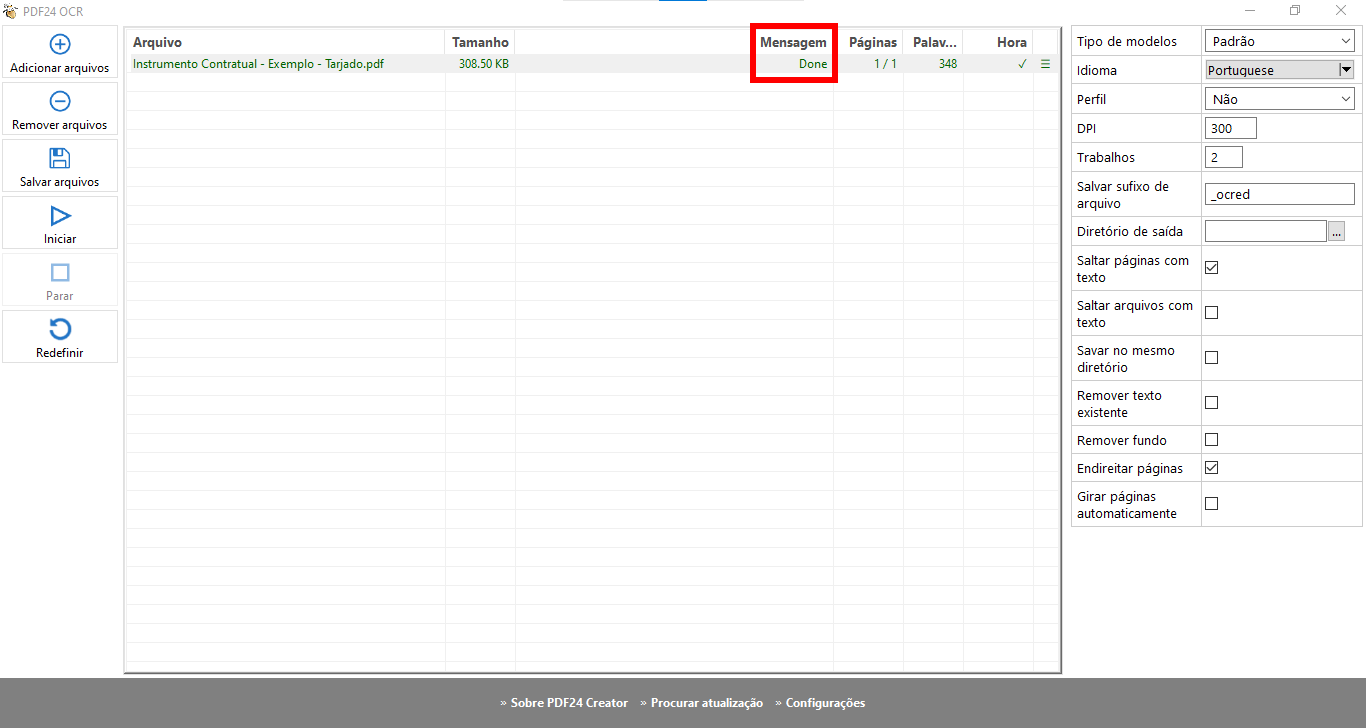
PDF24 Creator: Tarjar PDF, OCR PDF, OCR finalizado (em vermelho, clique para ampliar)
Concluído o processo, clique no botão “Salvar Arquivos” (em vermelho):
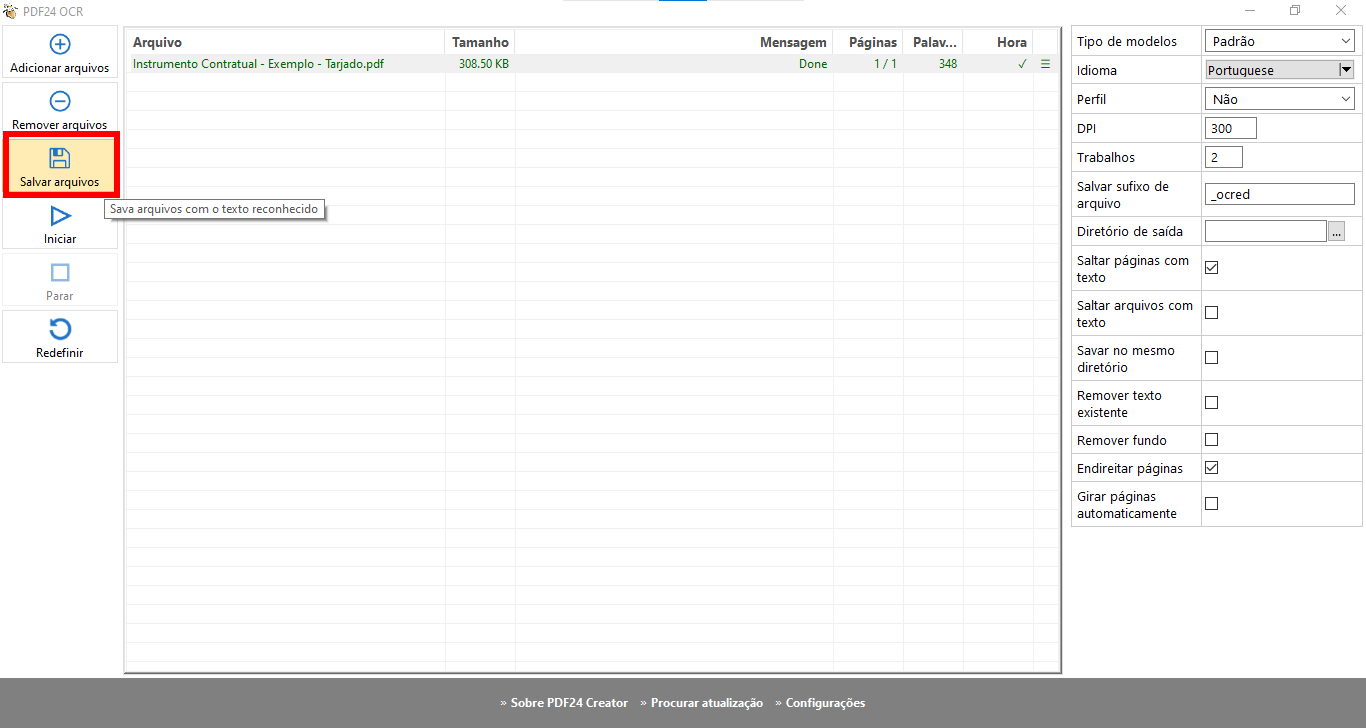
PDF24 Creator: Tarjar PDF, OCR PDF, salvar arquivo (em vermelho, clique para ampliar)
Como resultado, o nome do arquivo será salvo com a palavra “_ocred” no final.