
por Victor Oliveira
O que são kits modulares?
Na indústria de jogos, o termo “kit modular” refere-se a um conjunto de assets (componentes do jogo) que encaixam entre si de forma a compor objetos maiores, como diversas paredes, colunas e janelas que se encaixam para fazer um prédio. A ideia do kit é ser uma opção mais otimizada para a construção de cenários tridimensionais, que reutiliza um mesmo modelo várias vezes, em contraste com a modelagem de construções ou partes únicas, que não se repetem. Seguindo essa lógica, um bom kit tem poucas peças, com foco na versatilidade. Isso permite a criação de várias construções diferentes com as mesmas peças, assim como pode acelerar e facilitar a criação de objetos e áreas maiores e mais complexos.
Neste guia, iremos acompanhar a produção de um kit hardsurface, ou seja, um kit de assets não-orgânicos que se encaixam como legos, um ao lado ou acima do outro, em pontos específicos, que foi criado para o jogo My Spy Heist do estúdio Seeds of Time. Note que você também pode encontrar kits “orgânicos”, em que as peças são sobrepostas e rotacionadas de várias formas, sem um encaixe exato pré-definido, mas não abordaremos esse tipo de aplicação dessa vez.
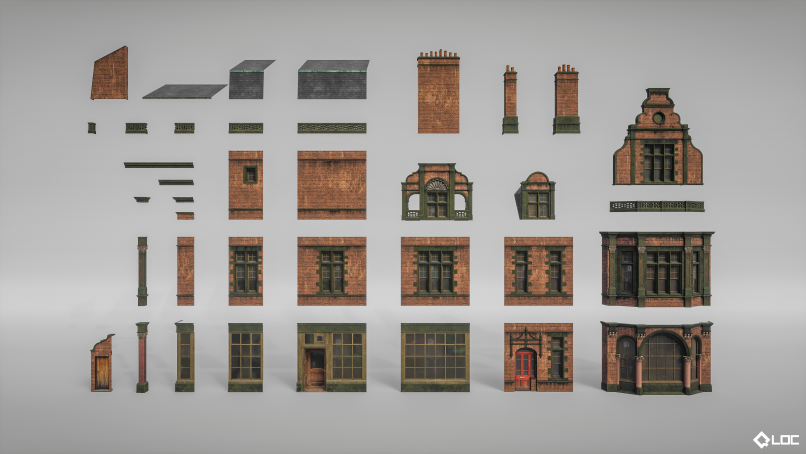
Exemplo de kit hardsurface. Fonte: https://www.artstation.com/artwork/NGR5D5
Quando devo utilizar um kit modular?
Utilizar assets modulares ao invés de criar construções inteiras de forma única pode trazer diversos benefícios, como velocidade de produção, otimização de geometria e texturas, além de melhorias na iluminação, mas para realmente aproveitar o workflow é necessário entender primeiro quando utilizá-lo. O momento de decidir se será utilizado um kit é algo que varia um pouco de situação a situação, mas será sempre nos estágios iniciais da produção, podendo ser até antes do greybox (criação dos primeiros níveis do jogo na engine, usando formas básicas). Nesse momento, você deve se perguntar:
– Qual a escala do jogo? Ele se passa num mapa fechado, como o interior de uma casa, ou no exterior, onde o personagem passa por diversos prédios, casinhas ou estruturas no geral?
– Se ele se passa no interior, ele tem vários cômodos únicos e distintos? Ou tem bastante repetição, como uma grande mansão com diversas salas ou então um complexo de apartamentos?
No My Spy Heist, foi decidido logo na concepção do jogo que seria feito um kit modular, pois o jogo se passaria numa masmorra com diversas salas que compartilham de estética similar.
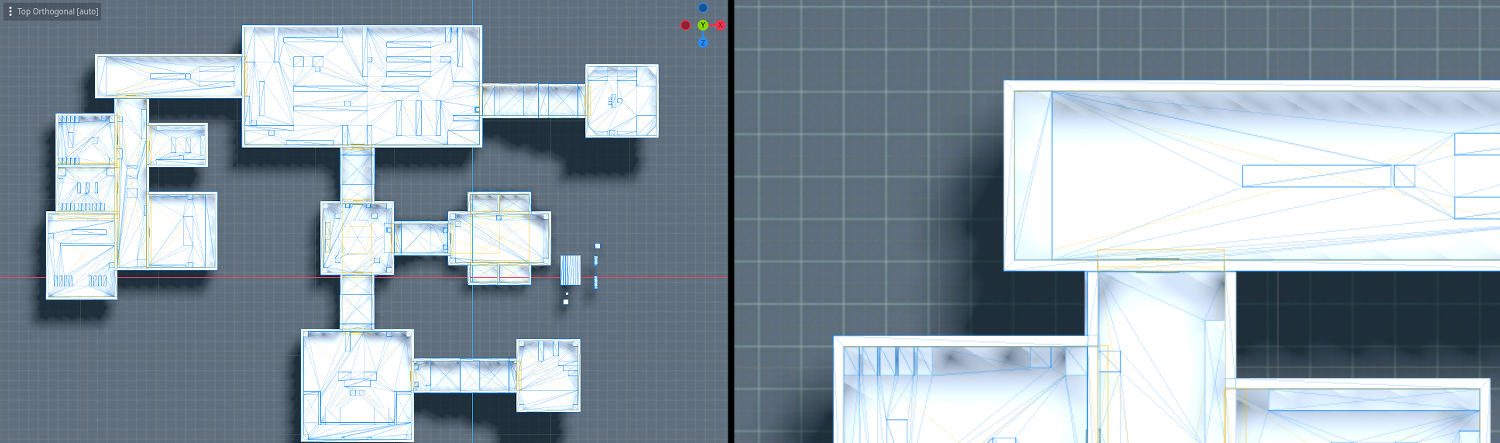
À esquerda, o mapa completo; à direita, um zoom mostrando o grid de 1mx1m.
Planejando o Kit
Ok, você decidiu que vai fazer um kit modular. E agora? O primeiro passo é juntar as referências do que você quer fazer: pegar o layout do seu mapa, a concept art do jogo (se tiver), imagens de outros jogos… É fundamental que você tenha uma referência visual do que você quer construir para poder analisar o todo de forma precisa.
Na imagem abaixo, eu peguei o concept feito por Bianca Teles e busquei agrupar partes que fossem similares por meio de cores usando um software de desenho. Nesse estágio, a preocupação ainda não é definir as medidas, e sim procurar o que dá pra ser a mesma peça e o que vai ter que ser feito separadamente. Como a motivação principal do uso desse kit não era versatilidade, e sim a facilidade na montagem de um cenário grande e repetitivo, eu foquei em fazer peças maiores, ao invés de quebrar tudo em pequenas partezinhas.
Um exemplo dessa junção: ao invés de fazer aquele grande arco decorativo acima da porta como uma parte separada, agrupei tudo numa peça só. Quem está procurando versatilidade, já poderia fazer o contrário e separar até a própria porta da parede. O importante é sempre pensar em como será o uso final e se realmente vale a pena fazer peças separadas. Cada peça extra no seu kit é mais tempo gasto modelando, abrindo UVs, texturizando, e procurando na hora de montar, mas alguns workflows podem se beneficiar das possibilidades.
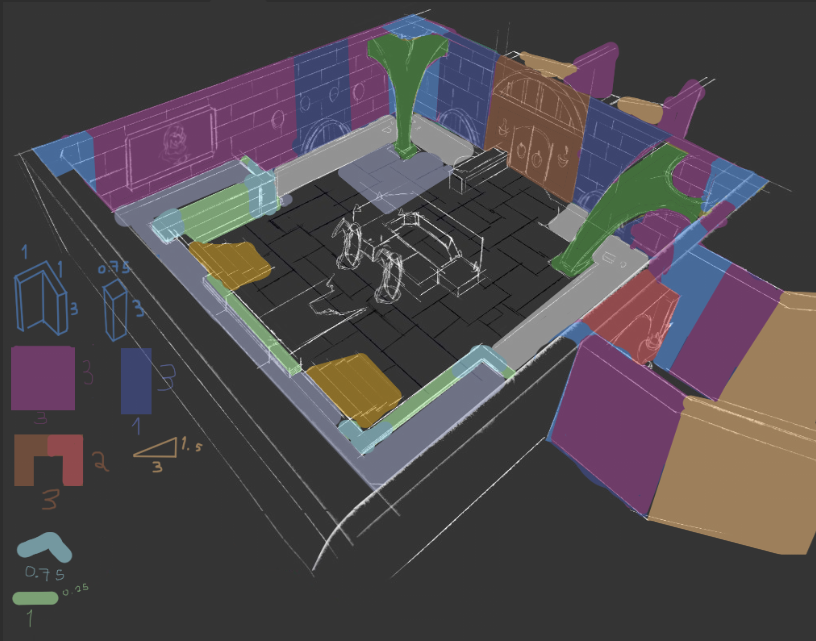
Concept feito pela artista Bianca Teles representando a sala de recepção, cores adicionadas por mim.
Agora que temos uma noção de quais serão as partes, chegou a hora que a coisa começa a complicar: definir os tamanhos e encaixes. Primeiro, é extremamente recomendado exportar o level design da Godot e levar para um software de modelagem. Recomendo utilizar o Blender, que é gratuito e tem uma infinidade de tutoriais na internet. Tudo o que você precisa fazer é exportar a cena do mapa como .glTF/glb e importar no Blender, simples assim.
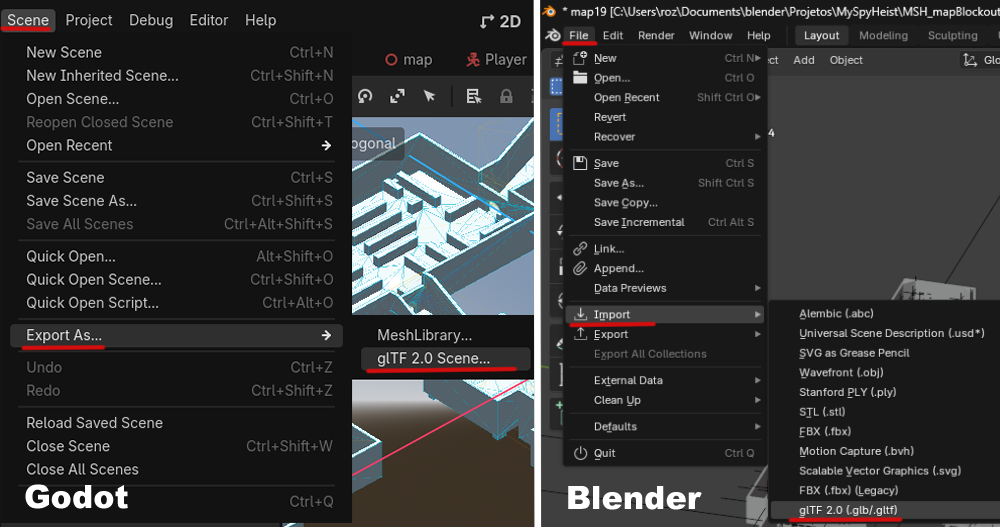
À esquerda, como exportar o level da Godot; à direita, como importá-lo no Blender.
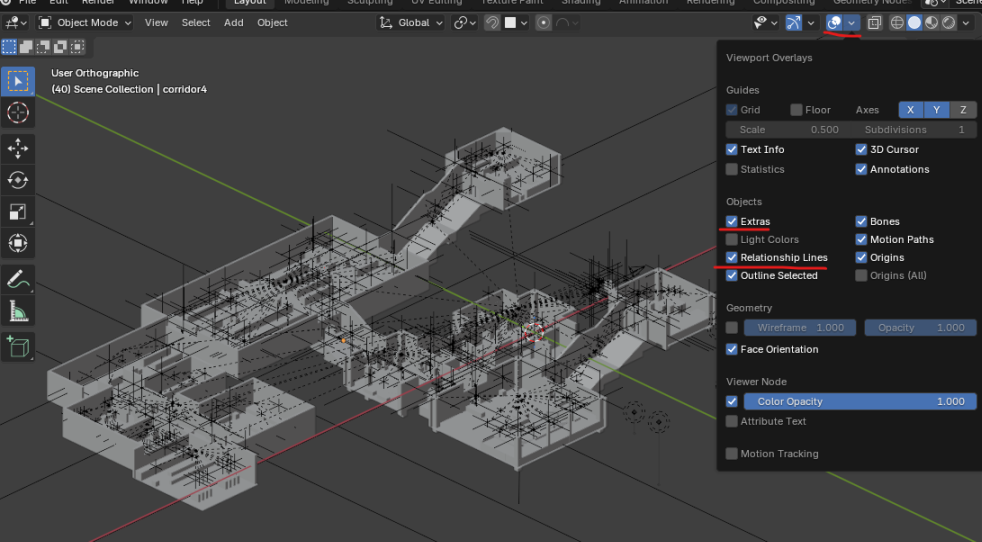
Captura de tela da interface do Blender.
A imagem acima é a monstruosidade que você provavelmente vai encontrar. Para facilitar a visualização, você pode desativar a visualização de extras e linhas de relacionamento no menu “Viewport Overlays”, que irá se livrar das linhas pretas, que são resquícios da hierarquia de nós da Godot. Note que não é mais viável editar a geometria por conta da triangulação feita na engine, utilizaremos ela para tomar medidas com a ferramenta de régua (a penúltima ferramenta ao lado esquerdo da imagem acima) para decidir as medidas exatas de cada peça.
Modelando o Kit
Essa fase começa com o que chamamos de “blocagem”. Usando como base as medidas do greybox (arredondadas para valores inteiros, preferencialmente), você deve utilizar formas básicas para representar as peças. Esse também é o momento de definir o posicionamento do pivot (ou ponto de origem), mas isso varia de acordo com o método que você irá escolher para montar o mapa final:
– Montar no Blender ou na Godot até a versão 4.6: o pivot (representado no Blender pelo ponto laranja) deve ficar no canto inferior de um dos lados das peças, como mostrado na imagem abaixo. Isso é importante pois ele irá definir onde as peças se alinharam no momento da montagem. Ao utilizar o snap (alinhamento automático) no grid, o pivot do objeto será sempre alinhado com as interseções desse mesmo grid (você pode definir a escala do grid no Blender no mesmo menu usado anteriormente, o “Viewport Overlays”). Sendo assim, colocar o ponto de origem em um dos cantos vai fazer com que as peças sempre comecem exatamente onde a outra termina, sem que você precise alinhar cada peça manualmente.
– Montar na Godot 4.7+: essa versão adiciona o Vertex Snapping (alinhamento de vértices), ou seja, você pode montar o seu kit “conectando” os vértices do final de uma peça com os do início da outra! É tão simples quanto o Grid Snapping mencionado acima, e se você preferir, pode até configurar o pivot da maneira citada acima, para que tenha a opção de usar as duas formas de montagem alternadamente. Essa forma de montagem só é possível na Godot, pois o pivot não influencia no Vertex Snapping nela, mas afeta no Blender: na sua versão, o Vertex Snapping alinha o pivot com o vértice mais próximo, não um vértice com outro. Apesar de não ter feito essa montagem nesse projeto, por ter muito mais conforto navegando no Blender, recomendo essa abordagem, pois permite mais versatilidade nos encaixes.
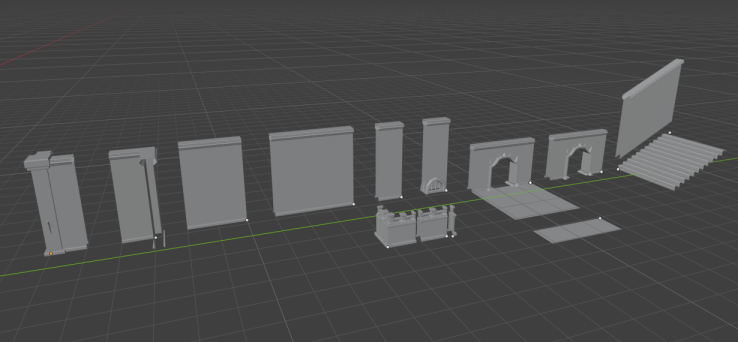
Pivots representados pelos pontos brancos. Note que, nas duas peças de canto, o pivot está no meio, não na ponta (foto do kit já em estado final da modelagem).
Meu kit para o My Spy Heist envolveu o uso de peças de 0,25m de profundidade, 3m de altura (definimos que essa seria a melhor altura para as paredes no greybox, por mais que não fosse a ideal para trabalhar texturas) e larguras variadas (1m, 2m, 3m, um canto externo com 1,25m e outro com 0,25m). Eu fiz o kit todo pensando no encaixe pelo grid, até descobrir o Vertex Snapping. Fiz a última parte do kit, aquela meia-parede com parapeito, pensando nesse outro modo de encaixe para poupar tempo (teria de fazer 4 versões diferentes de canto, se fosse usar o Grid Snapping).
Algumas coisas para manter em mente durante a modelagem:
– Sempre teste o encaixe das peças primeiro, de várias formas diferentes, antes de começar o detalhamento. Você pode utilizar instanciamento (ALT + D no Blender) para isso, assim, sempre que você editar o seu modelo “principal”, as versões em sua cena-teste irão atualizar junto;
– Prefira valores inteiros para as dimensões dos modelos e, caso precise de algo menor que 1m, escolha utilizar 0,5m ou 0,25m;
– Trabalhar as texturas será mais fácil se você utilizar potências de 2 nas medidas dos modelos;
– Use o modificador “Mirror” para facilitar atingir a simetria, principalmente se seu kit envolver o uso da parte da frente e detrás dos modelos;
– Sempre elimine faces que não irão aparecer para a câmera, como as faces da base e lados dos modelos. Isso irá ajudar a otimizar a cena quando houver dezenas de modelos na tela (isso serve para qualquer modelo feito para jogos!).
Texturizando o Kit
Com os modelos prontos, é hora de fazer o UV Unwrapping. Não irei entrar em detalhes sobre o que é o Unwrap, pois não faz parte do propósito do guia. Caso haja interesse dos leitores, o Inova pode disponibilizar artigos abordando esse e outros assuntos básicos da modelagem no futuro.
O ideal é já ter planejado quais seriam as texturas desde antes da modelagem e levado elas em consideração para a criação das peças. Como no meu caso, eu já sabia que o chão seria feito de vários tijolos grandes que deveriam repetir de forma não perceptível, planejei meu chão para que consistisse quase que inteiramente de peças 3m x 3m quadradas, que ocupariam bastante espaço. Para planejar a textura, segui esse método:
- Crie um plano base do tamanho em que a textura irá aparecer no mapa;
- Adicione nele um modificador de “Array” no modo “Endpoint”, e coloque a distância de x sendo o dobro do seu tamanho;
- Duplique o modificador e use a mesma distância em y;
- Entre no modo de edição do plano base e adicione quantos planos menores precisar para criar sua textura. Essas formas irão se repetir em uma grade 3×3, te permitindo ver onde os encontros entre planos são perceptíveis ou não. Além disso, você pode checar a escala dos elementos em tempo real na cena.
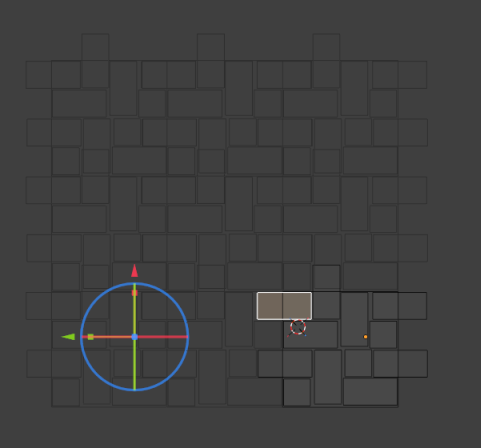
Plano base no canto inferior direito, com diversos planos menores e retangulares em cima, formando minha textura de tijolos. Consigo ver onde a textura funciona e onde há sobreposição inconsistente.
Após esse planejamento, separei o plano base do resto dos tijolos, adicionei espessura a eles e exportei para o ZBrush, para esculpir os detalhes. A escultura também pode ser feita no Blender, mas toda essa etapa é completamente opcional e irá depender do estilo do seu jogo e das habilidades que você tem. O que importa em relação ao kit é que ela se encaixe entre diferentes modelos.
As paredes foram um pouco mais complicadas: inicialmente, fiz um teste utilizando uma textura de 1m x 1m, pois esta era a largura da minha menor parede, fazendo com que o encaixe e a repetição fossem fáceis de atingir. Porém, a repetição da textura ficava muito perceptível, limitando a quantidade de detalhes que eu poderia adicionar (nesses casos, quanto mais detalhes únicos na textura, mais fácil é de perceber o padrão). Resolvi trabalhar com uma do tamanho da minha maior parede, de 3mx3m. O problema era fazê-la encaixar, sem ser perceptível, quando estivesse usando modelos diferentes um ao lado do outro: apesar de caber perfeitamente num modelo quadrado, como essa parede maior, a textura aparece cortada nos outros modelos mais finos.
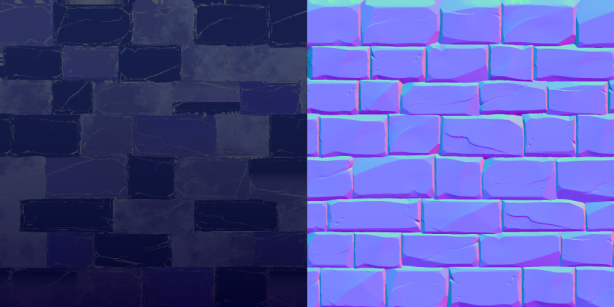
Textura final da parede. À esquerda, cor base (albedo), à direita, mapa de normais.
Esse problema do encontro entre os modelos é bem comum e pode ser, em muitos casos, resolvido utilizando um terceiro modelo que esconde esse encontro, como uma coluna, um detalhe de madeira… Eu utilizei pilares em alguns locais, mas como estava trabalhando com salas grandes em um jogo pouco detalhado, quis evitar a bagunça que seria uma coluna entre cada parede. Para resolver o problema do encaixe, fiz uma espécie de blocagem da textura, duplicando tijolinhos de forma que, nas partes que batem ⅓ e ⅔ da imagem, eles encaixassem com qualquer uma das extremidades.
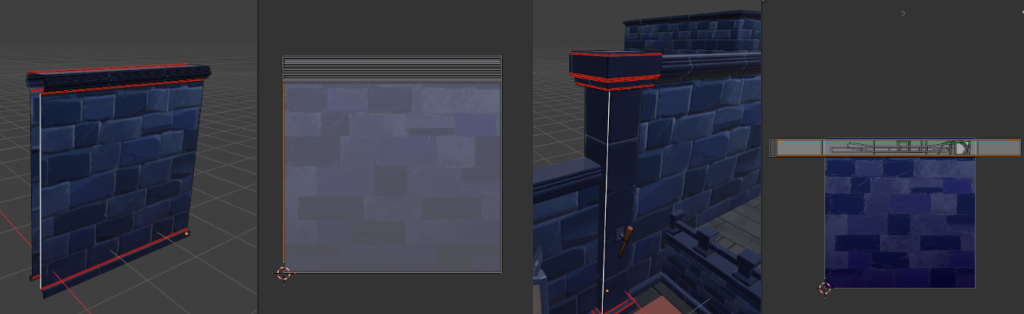
Abaixo há duas imagens mostrando exemplos do Unwrap que fiz. Na imagem da esquerda, está a maior parede. Note que ela foi cortada de forma que o topo e a base fossem separados do corpo (cortes em vermelho), pois quis que houvesse uma diferença de tom e tamanho dos tijolos nessas partes. Para isso, no topo da minha textura de tijolos, fiz uma fileira com essas propriedades. Na imagem da direita, há um exemplo extremo de distorção, em que toda a coluna foi incluída numa pequena área da textura. Não há problema em sobrepor ilhas de UV e esticar partes para caberem onde precisam estar, contanto que isso não seja perceptível para o jogador. A parte comprida da coluna, a mais visível, quase não possui distorção e apenas escapa para fora da área do UV, uma prática comum para texturas repetíveis.
Montagem
Caso você queira montar o mapa todo no Blender e exportá-lo para a Godot no final, o ideal é já montar o mapa antes da texturização, utilizando instanciamento (ALT + D). Assim, você garante que tudo funciona corretamente antes de abrir os UVs e evita retrabalho. Caso queira montar na Godot, vale testar umas duas salas/construções bem diferentes lá também, no mesmo ponto do processo.
Não há mistério algum na montagem, é só encaixar tudo da forma que você planejou. Porém, existem algumas dicas extras com formas de deixar o cenário mais interessante, pois um problema fundamental dos kits é a repetição: tudo é igual e, então, tudo é meio chato. Alguns elementos que você pode trazer após realizar a montagem, são:
– Modelar alguns detalhes que não fazem parte do kit, como tijolos soltos, colunas, decorações de parede… E utilizá-los para quebrar a aparência “lisa” das superfícies. São comumente utilizadas decorações que vão nos cantos das paredes, para esconder aquela quina de 90°.
– Utilizar mistura de texturas por meio de vertex paint, height blend, ou qualquer outra técnica de mistura que vier na sua cabeça! O Vertex Paint te permite sobrepor uma textura sobre a outra em pontos específicos que você pintar no Blender ou na Engine (sem afetar a repetição!), e o height blend permite misturar duas texturas de acordo com a “altura” delas. No My Spy Heist, utilizamos este último junto com uma textura de máscara (imitando o Vertex Paint, que não é nativo da Godot) para adicionar musgo em algumas áreas do chão.
– Utilizar o modo de projeção triplanar em assets, em que a direção da textura não importa, como paredes de concreto. Essa é uma forma de aplicar a textura dentro da Engine que projeta-a de três direções ao mesmo tempo, evitando repetições visíveis.
É isso, agora você está pronto para montar o seu primeiro kit. Caso queira aprender mais sobre o assunto, cheque as referências abaixo. Obrigado pela leitura!
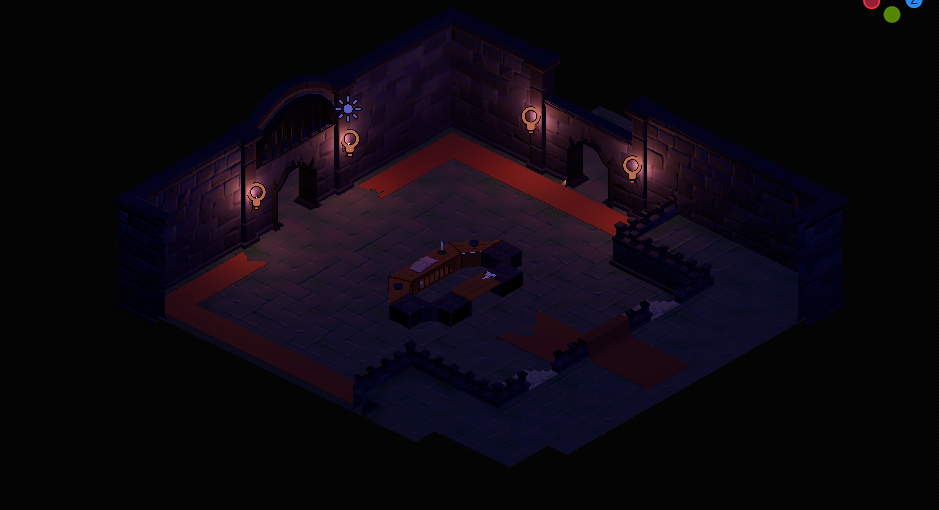
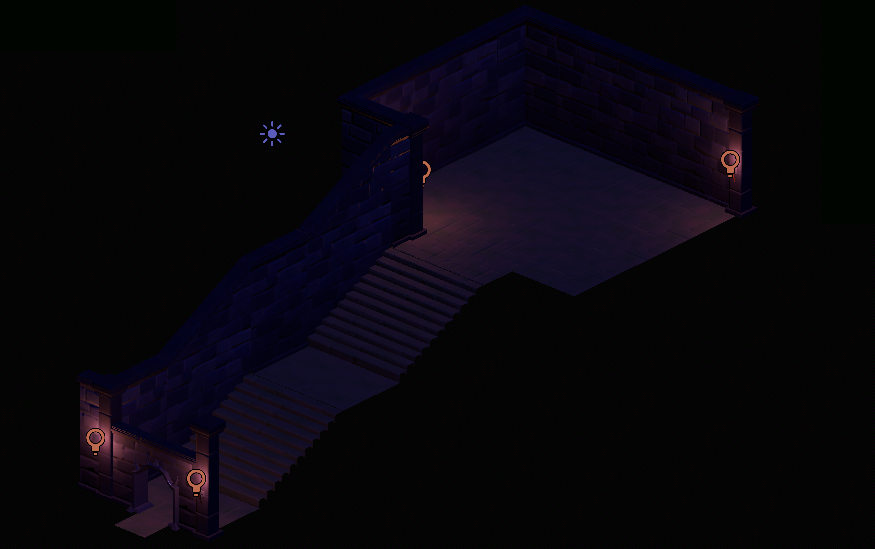
Duas das salas montadas na Godot utilizando o kit feito ao longo do guia.
Referências
- The Stages of Environment Art in Gamedev
- The easiest Way to Create Modular 3D Kits Without Stress
- Modularity in Architecture for Games
- Beyond Extent │ Balancing modularity and uniqueness in Environment ArtHow to Make Good Buildings in Blender [Reupload]
- The 3D Artist’s Guide to Modular Environments – Unreal Engine Environment Breakdown