
Descrição completa
O processo seletivo do módulo de controle de projetos foi projetado para concentrar todos os processos seletivos de de projetos gerenciados pelo módulo. Com isso o sistema proporciona registro e auditoria de todo o processo e permite maior visibilidade de todas as oportunidades de vagas para os alunos.
Público alvo
- Gestores de projetos (professores, TAES, Pró-reitorias) que farão a configuração e acompanhamento de todo o processo seletivo.
- Alunos que terão acesso a todas as oportunidades de processos seletivos abertos e informações de acompanhamento dos processos dos quais participa.
Regras do processo seletivo
- Apenas gestores dos projetos podem criar e configurar um processo seletivo.
- Gestores da chamada podem acompanhar os procedimentos dos processos seletivos.
- Só é possível abrir processos seletivos para projetos com situação ACEITO.
- O processo seletivo não inclui automaticamente os selecionados na equipe. O escopo dessa funcionalidade termina com uma lista de participantes aprovados.
- O processo seletivo só fica disponível para o aluno após início das inscrições.
Veja também:
Passo a passo – configuração do processo seletivo
Passo 1: acessar tela de gerenciamento de projetos
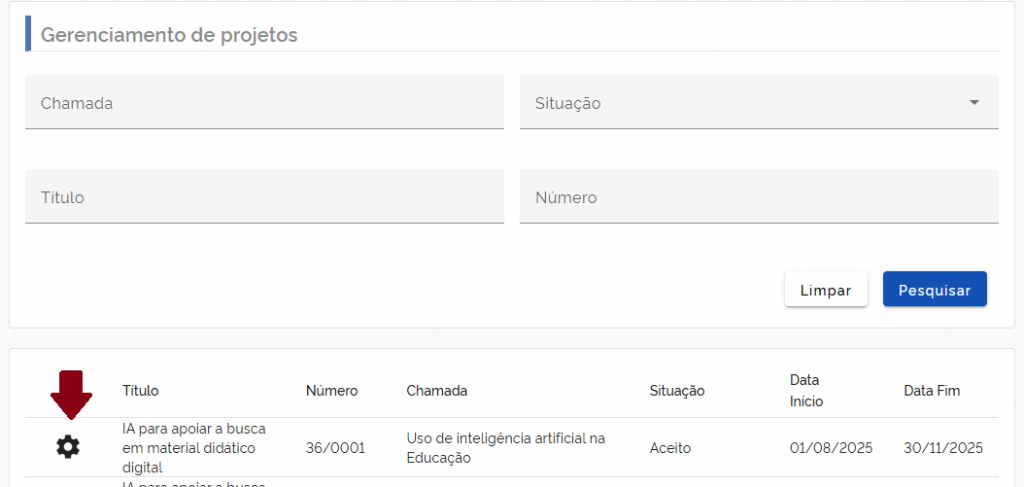
- Acesse Galeria de aplicações -> Projetos -> Gerenciamento. Escolha o projeto para o qual deseja criar um processo seletivo e clique no ícone

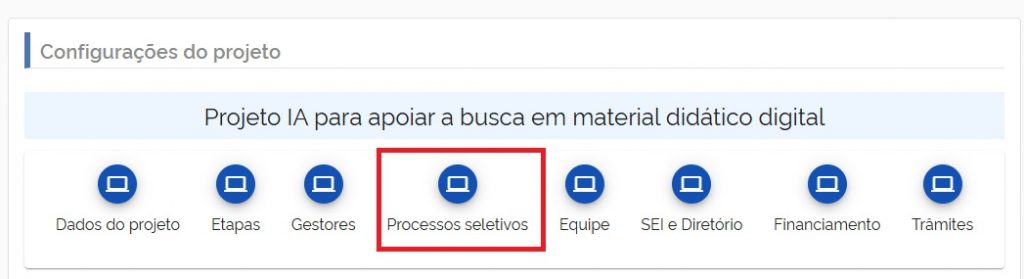
- Após acessar a tela de gerenciamento do projeto, clique em Processos seletivos
Passo 2: configurar dados básicos de um processo seletivo
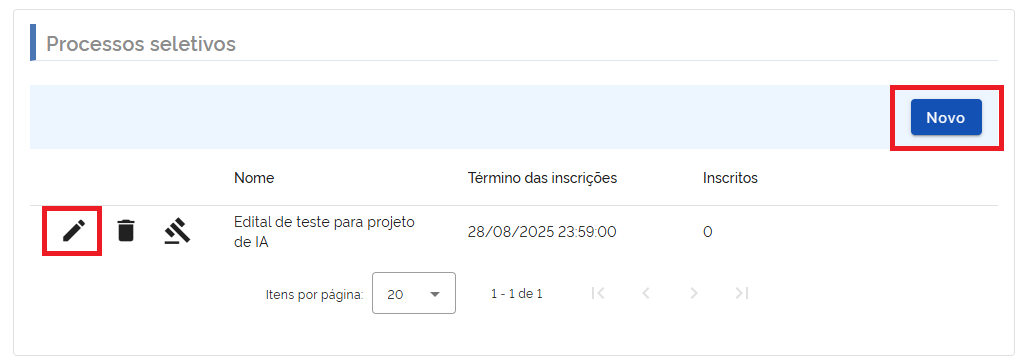
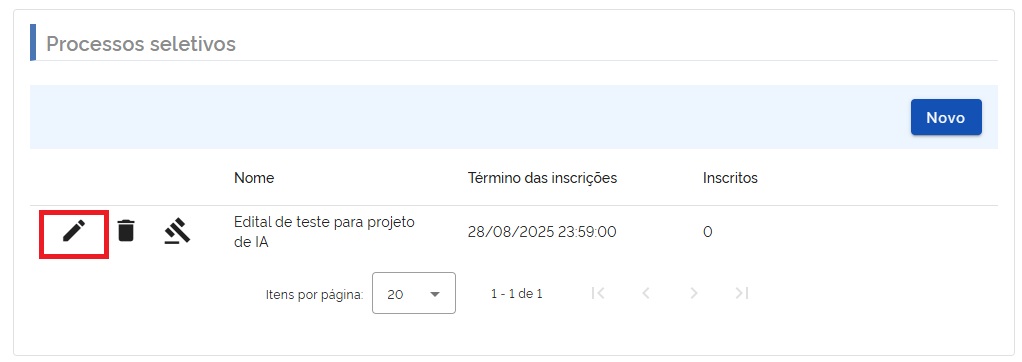
- Na tela inicial, você verá a lista dos processos seletivos deste projeto. Para criar um processo seletivo, clique no botão Novo, para editar um já existente, clique no ícone de edição (lápis)
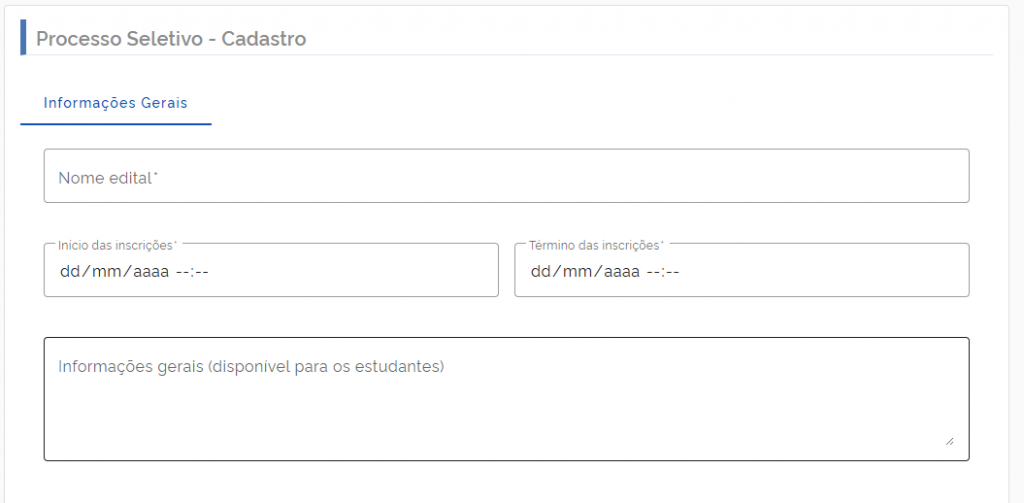
- Ao criar um novo, preencha os dados solicitados. Você precisará configurar: Nome do edital, início e fim das inscrições e informações gerais. Essas informações serão mostradas para os candidatos na tela de inscrição.
Passo 3: Configurar critérios de seleção
- Você poderá configurar alguns critérios que ajudarão no momento da seleção.
- Aceitar candidaturas de todos os cursos ou somente de cursos específicos e
- Definir alguns pré-requisitos para a seleção
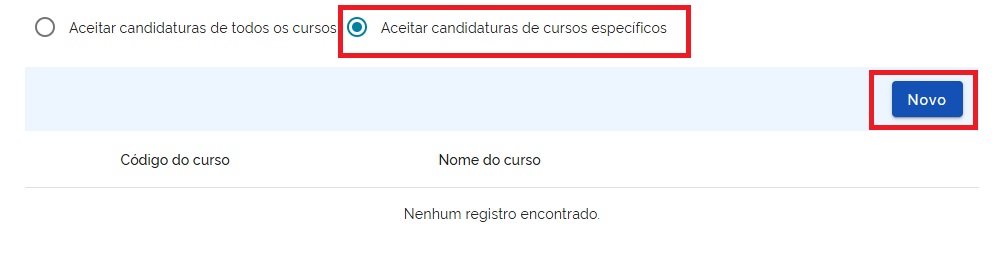
- Para definir cursos específicos no processo seletivo, escolha a opção Aceitar candidaturas de cursos específicos e clique no botão Novo.
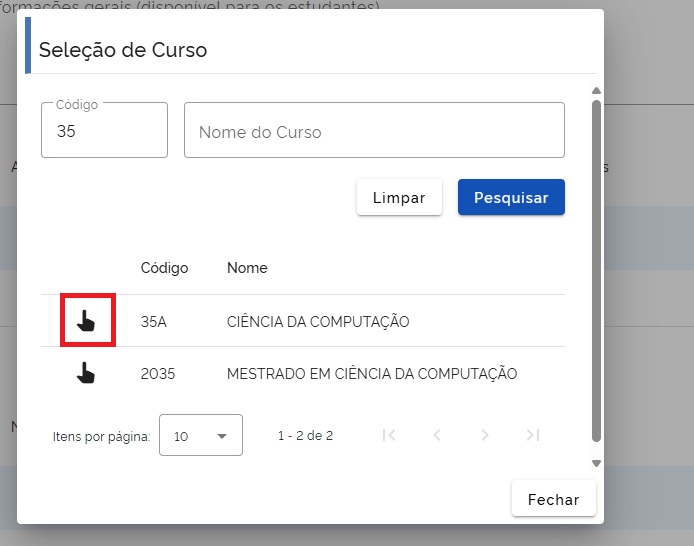
- Em seguida, busque pelos o(s) curso(s) que deseja e clique no ícone indicado abaixo para selecioná-lo.
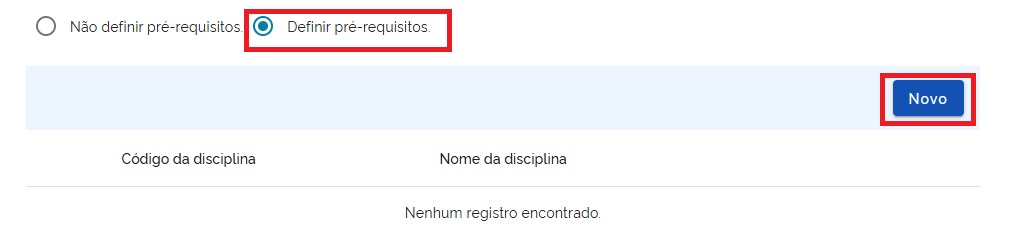
- Para estabelecer disciplinas como pré-requisitos, escolha a opção Definir pré-requisitos e clique no botão Novo
- Em seguida procure pela disciplina que deseja e clique no ícone de seleção (mão) para selecioná-la.
- Depois de configurar todo o processo seletivo, clique em Salvar.
Importante: esses critérios não impedem a inscrição, mas ajudam no deferimento/indeferimento no momento da seleção.
Passo 4: anexar arquivos ao processo seletivo
- Depois de Salvar o processo seletivo, você pode anexar alguns arquivos ao processo seletivo. Para isso clique no botão de editar ao lado do processo seletivo.
- na tela seguinte, clique na aba Arquivos
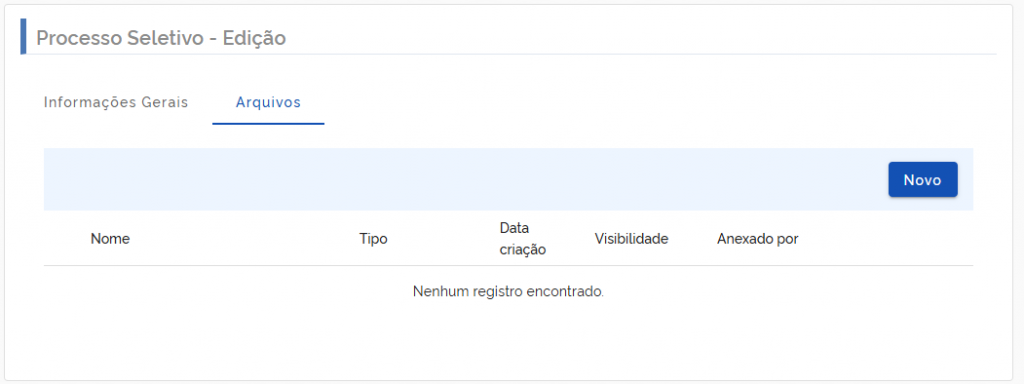
- Para enviar um Novo documento, clique no botão Novo;
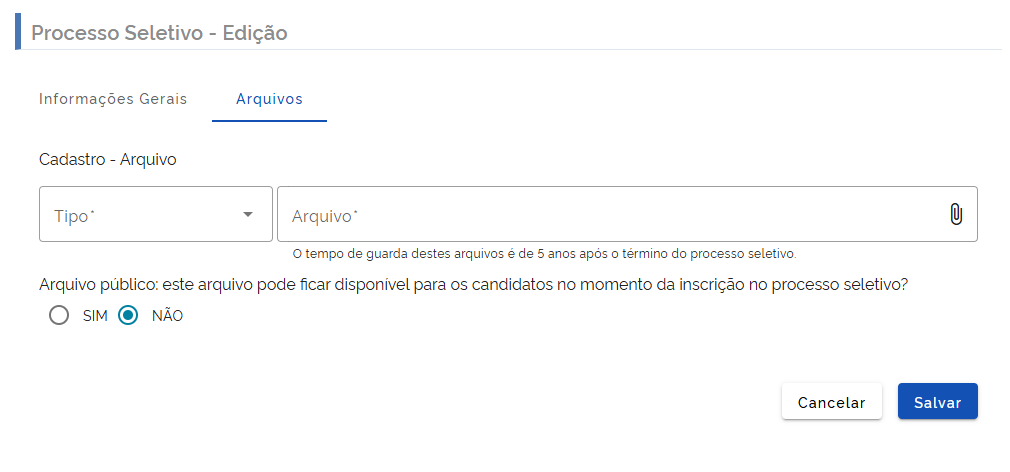
- Em seguida, escolha o Tipo do arquivo e anexe o arquivo desejado;
- Indique se ele é público. Se marcado como público, o arquivo será mostrado para os candidatos na tela de inscrição, caso contrário apenas os gestores do projeto e da chamada poderão acessá-lo.
Importante: O processo seletivo ficará disponível para o aluno após o início da inscrição.
