Descrição completa
O sistema mostra todos os processos seletivos abertos para os usuários, criando um painel com visibilidade para todas as oportunidades. Os candidatos podem acessar os detalhes de cada processo seletivo, ver as exigências, editais e decidir pela sua inscrição. Através dessa funcionalidade, o candidato também é notificado e acompanha a análise das suas inscrições.
Principais interessados: Alunos de graduação e pós-graduação.
Acesso: o acesso à inscrição nos processos seletivos está disponível para todos os usuários do sistema.
Passo a passo – inscrição
Passo 1: acessar os processos seletivos abertos
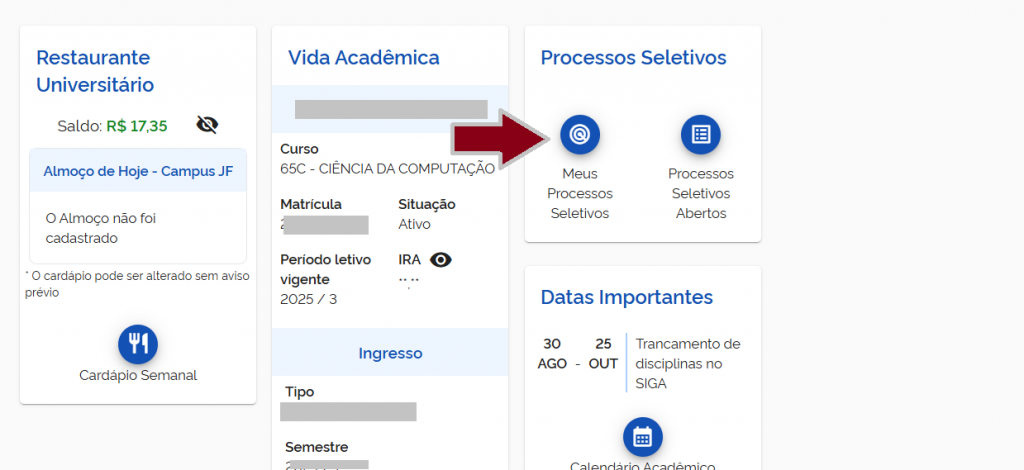
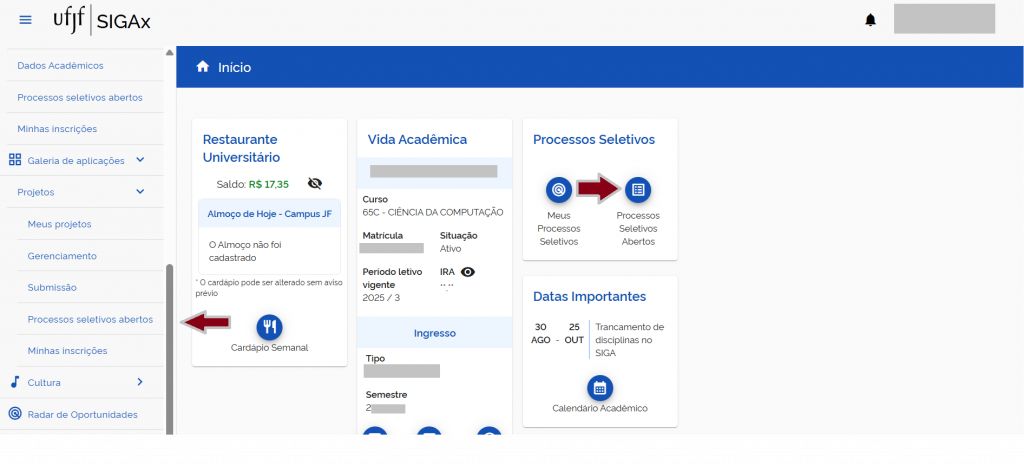
- acesse o SIGAX e navegue no menu até “Galeria de aplicações -> Projetos -> Processos seletivos abertos”. Há também um atalho no menu do Portal do aluno, bem como um card destacando essas opções.
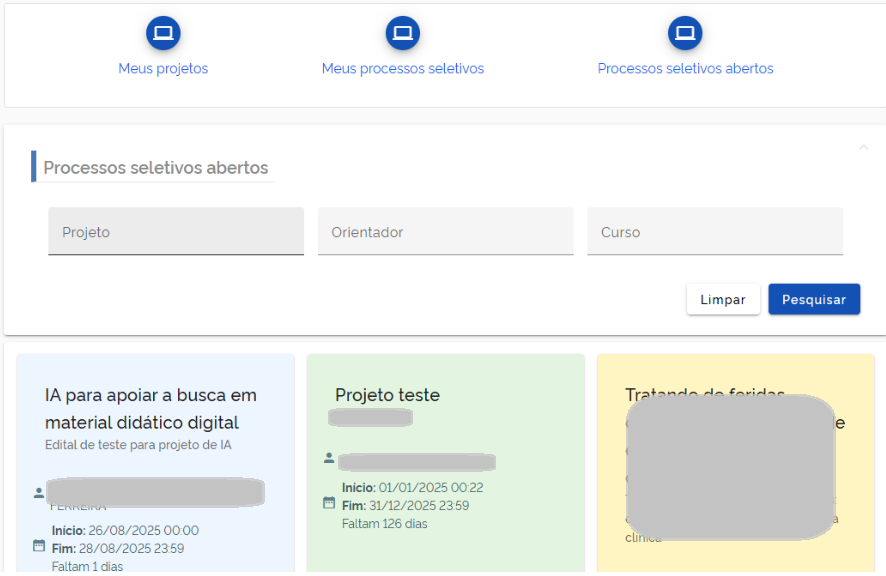
- ao clicar em processos seletivos abertos, você verá uma lista com diversos processos seletivos.
- Atenção: em períodos de muitos processos seletivos abertos, pode ser que o processo que interessa ao candidato não apareça na primeira página. Se for o caso, basta usar os filtros para buscá-lo ou a paginação ao final dos cards coloridos para localizá-lo.
Passo 2: inscrição em processo seletivo
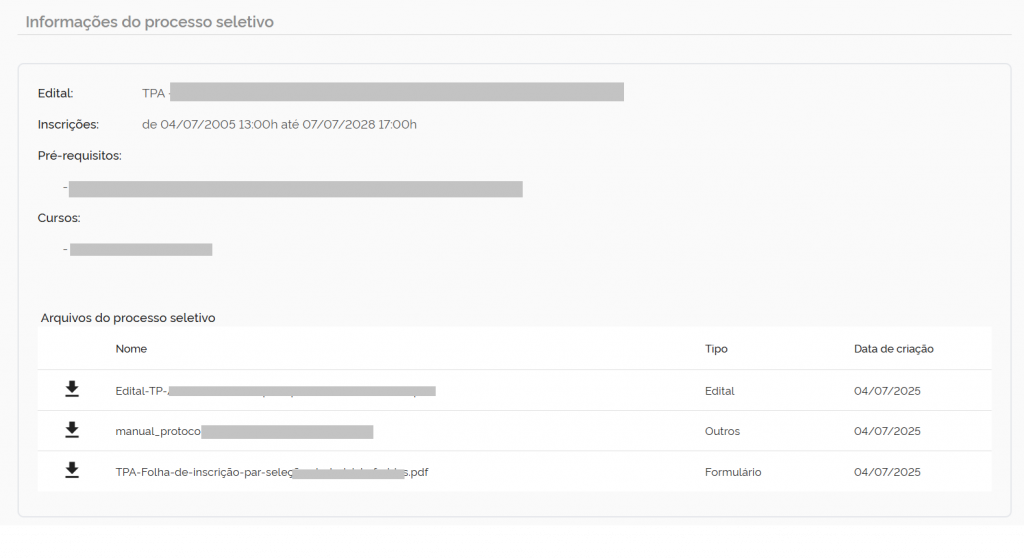
- Depois de clicar no processo seletivo desejado, você terá maiores informações do processo seletivo. Leia com atenção, clique no link Visualizar para ver o Resumo do projeto e confira os arquivos do processo seletivo.
- Para se inscrever, clique em “Quero me inscrever”
- Em seguida, verifique os termos solicitados pelo sistema, aceite-os se desejar seguir e, então, Clique em “Realizar inscrição”.
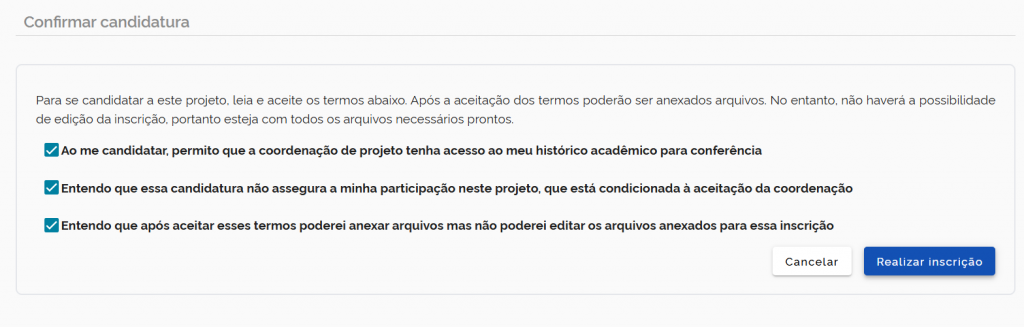
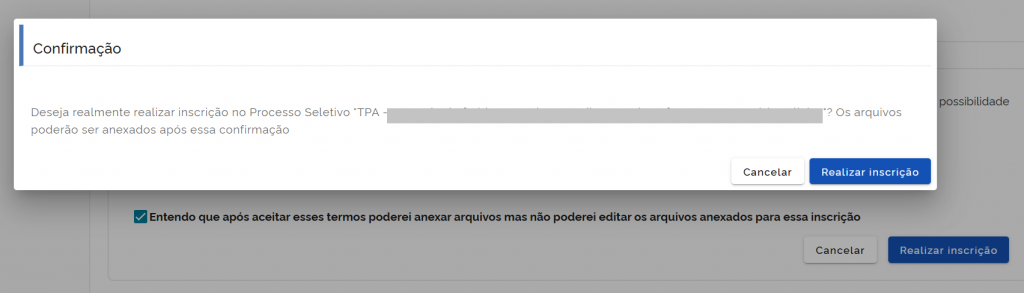
- O sistema mostrará uma mensagem de confirmação. Clique em Realizar inscrição.
- Após confirmar, você poderá enviar arquivos solicitados no edital.
- Verifique no edital se você precisa anexar algum documento, se sim Clique em Anexar arquivo, escolha o arquivo e clique em Anexar. Confira atentamente a sua lista de documentos.
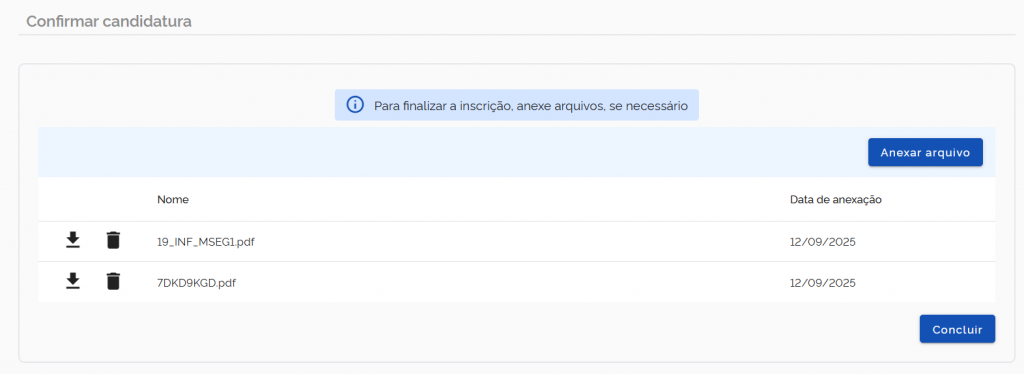
- Clique em Concluir para finalizar a sua inscrição.
- Você será direcionado para tela dos processos seletivos nos quais você está inscrito. Nos cards, você pode consultar a situação de cada inscrição.
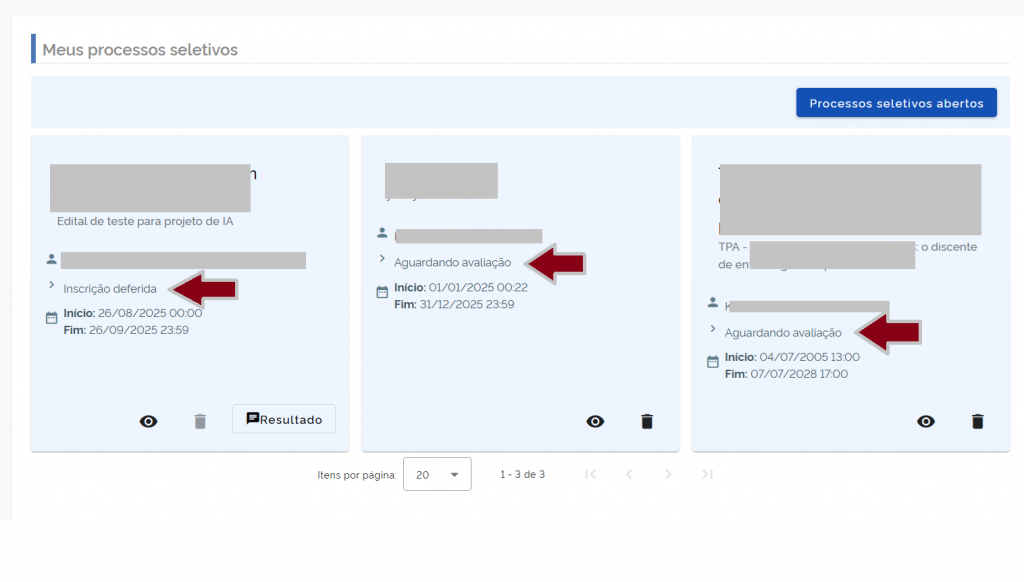
Dica extra: você pode ter acesso direto a essa tela a qualquer momento através do Portal do aluno -> Minhas inscrições ou Galeria de aplicações -> Projetos -> Minhas inscrições ou ainda via atalho no card do Portal do aluno.