Descrição completa
O sistema oferece uma área onde o gestor do projeto pode ter acesso a todos os seus projetos e gerenciar os projetos aprovados.
O gerenciamento de projetos inclui as seguintes funcionalidades:
- Dados do projeto
- Visualização de etapas
- Configuração dos gestores
- Processo seletivo
- Equipe
- Diretório de arquivos
- Financiamento
- Trâmites
Público-alvo: gestores de projetos podem configurar e acompanhar as atividades dos seus projetos e gestores de chamada que podem visualizar informações dos projetos da sua chamada.
Passo a passo – Configuração dos projetos
Passo 1: Acessar o painel de configuração do projeto
- Acesse Galeria de aplicações -> Projetos -> Gerenciamento.
- Nesta tela você encontrará uma lista completa dos seus projetos. Escolha o projeto e clicar no ícone (destacado na imagem) do lado esquerdo do nome do projeto.

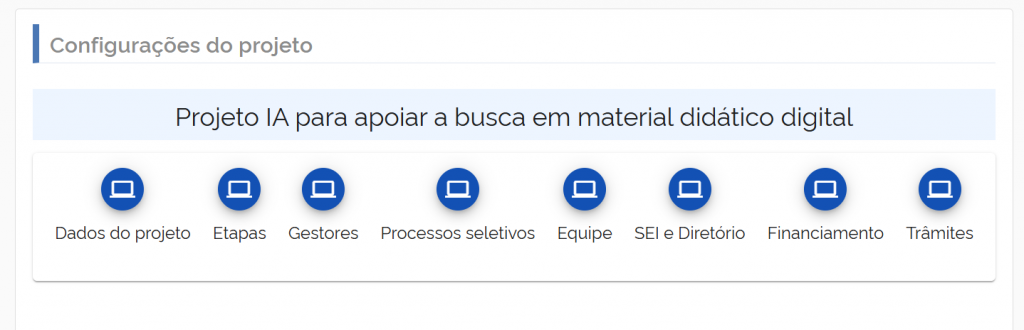
- a tela de configuração possui vários ícones para acesso às funcionalidades mencionadas acima.
Dados do projeto
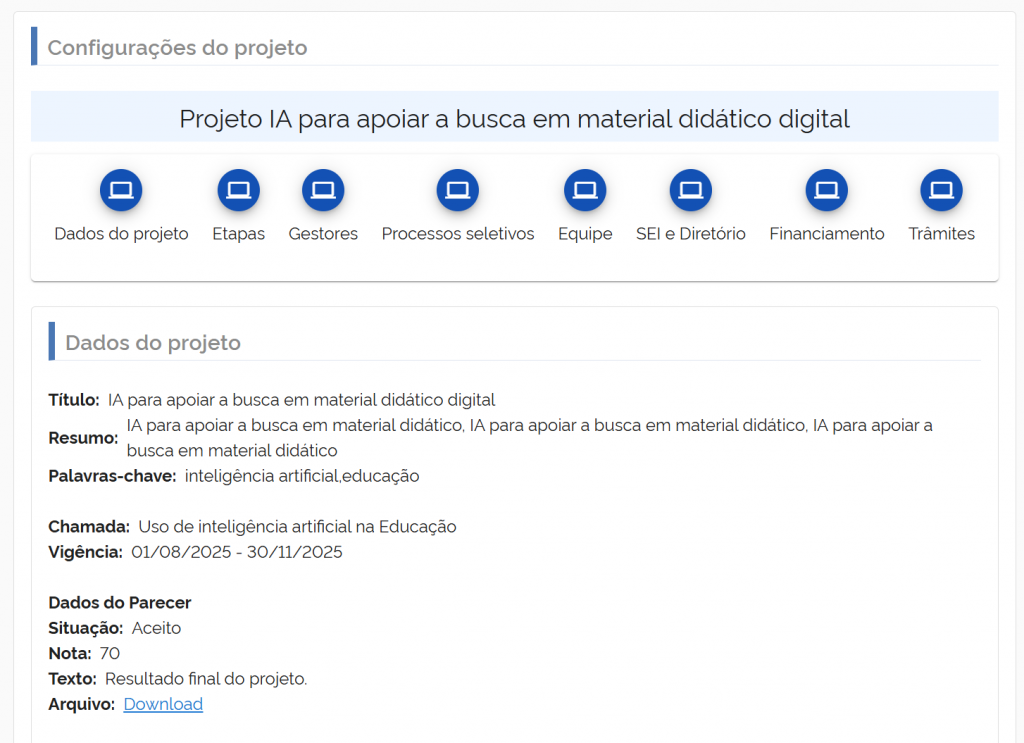
- Clique no ícone Dados do projeto. Nesta área você encontra informações básicas sobre o projeto e o parecer final dado pela comissão que o avaliou.
- Para ter acesso ao arquivo do parecer dado, clique no link Download ao lado de Arquivo.
Etapas
- Na tela de Etapas, você encontra informações sobre cada etapa do projeto e os pareceres dados pela comissão em cada etapa. Para acessar o parecer, clique no ícone destacado abaixo (seta vermelha).
- Se o ícone estiver desabilitado, a etapa ainda não possui parecer.
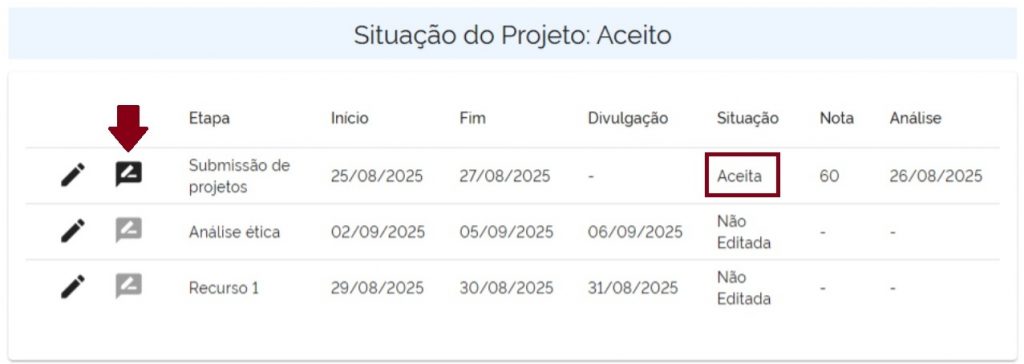
- É importante acompanhar esta tela, pois mesmo após a aprovação do projeto, os gestores da chamada podem incluir novas etapas e solicitar envio de arquivos. Caso haja alguma solicitação, clique no ícone de alteração (lápis) para anexá-los.
Veja também: passo a passo dos pareceres das etapas.
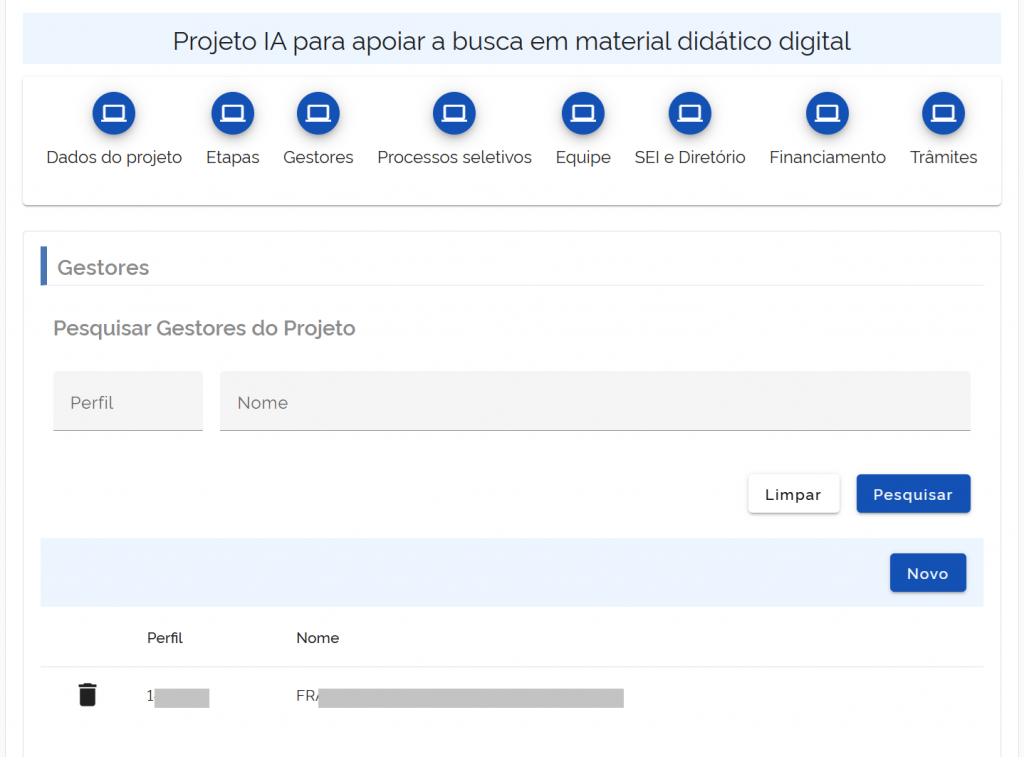
Gestores
Gestores do projeto são pessoas que têm permissão para gerenciar o projeto ao longo da sua vigência. Na área de gestores, você pode incluir outras pessoas que terão permissão para configurar e acompanhar o projeto. Por padrão, o remetente do projeto é um gestor do projeto.
- Um gestor de projeto pode incluir outros gestores de projeto;
- Um gestor de chamada pode incluir gestores no projeto;
Passo a passo – Gestores
Passo 01: Para incluir um novo gestor, clique no botão Novo.
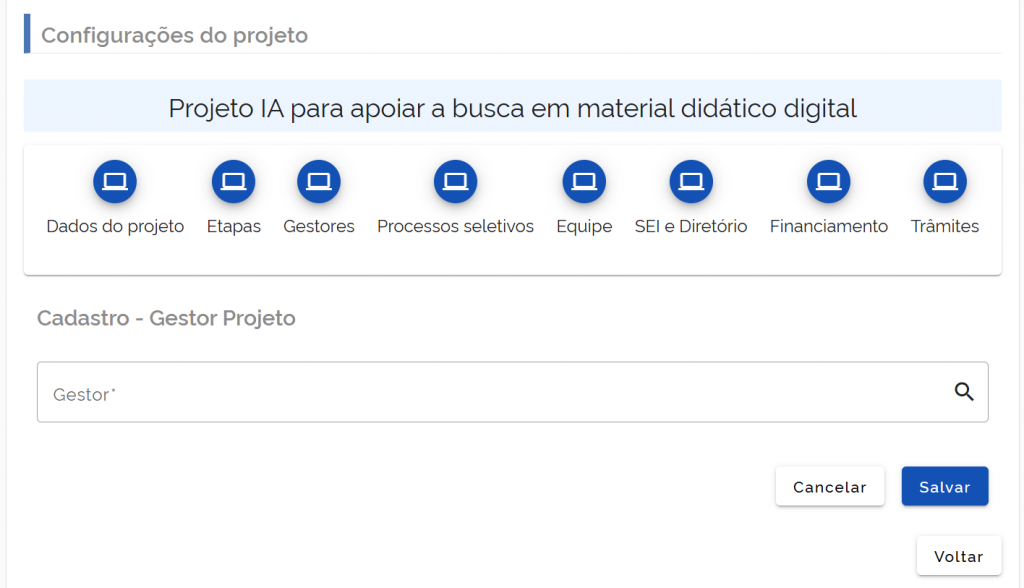
Passo 02: Em seguida clique na lupa e informe o CPF ou o nome completo ou a matrícula (SIAPE ou matrícula) e clique em Buscar.
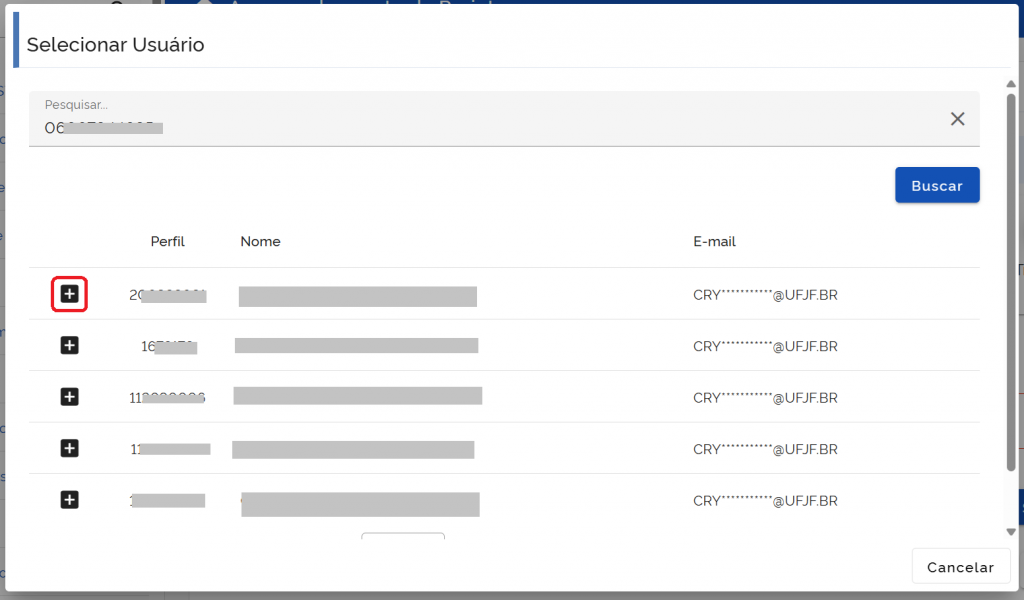
Passo 03: Uma lista de perfis será mostrada, escolha aquele desejado, clicando no botão + ao lado esquerdo do nome.
Passo 04: Clique em Salvar
Processos seletivos
Considerando a complexidade e importância da configuração de um processo seletivo, existe um tutoria específico para este item. Veja:
Equipe
Nesta área você pode incluir pessoas que atuarão no projeto em diferentes vínculos. A equipe pode ser composta por pessoas que:
- vieram de algum edital de processo seletivo
- serão cadastradas sem processo seletivo
Importante: A definição de quais vínculos exigem ou não processo seletivo é feita na configuração da chamada. O gestor do projeto deve seguir o que foi estabelecido na chamada. Veja mais em Configurar eixo temático e vínculos.
Passo a passo – vincular um participante que passou por processo seletivo
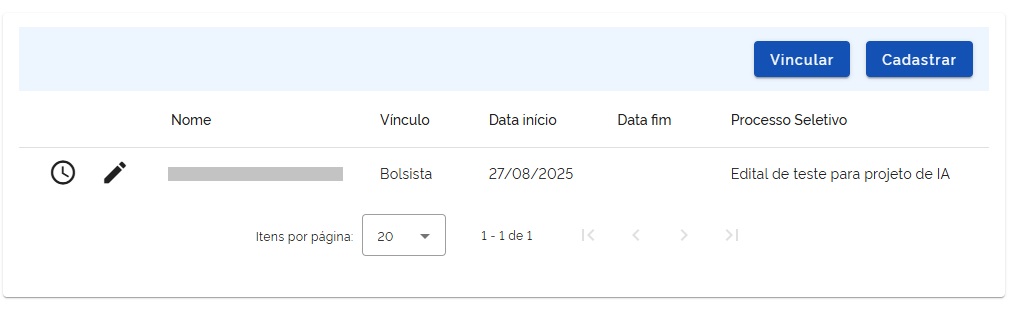
Na tela inicial você pode fazer alguns filtros e ver a lista de todas as pessoas que estão alocadas na equipe.
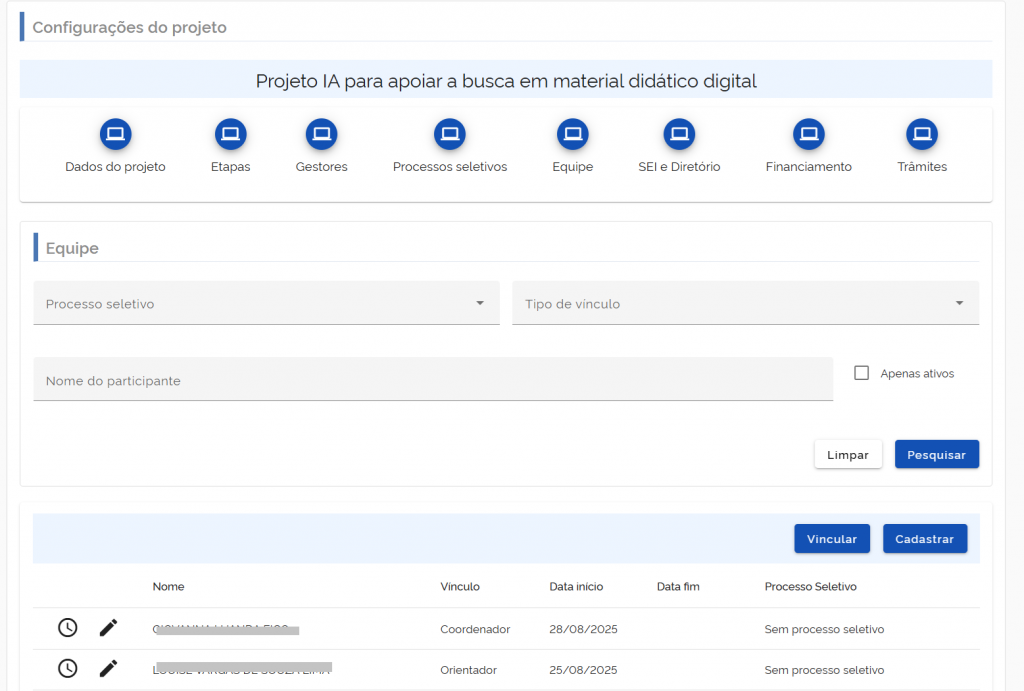
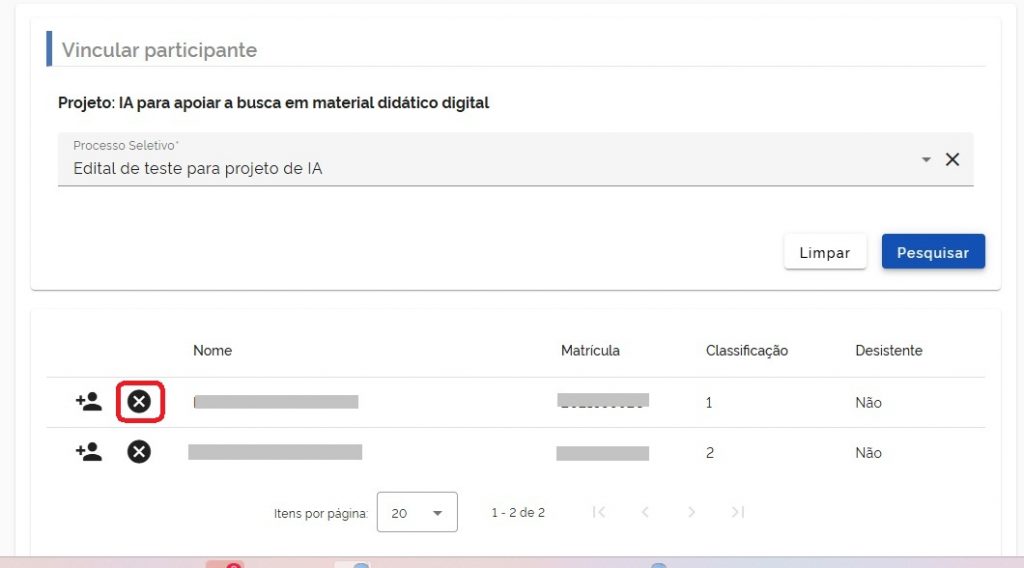
- Para vincular um participante que passou por processo seletivo, clique no botão Vincular.
- Na tela seguinte, escolha o processo seletivo, e clique em Pesquisar.
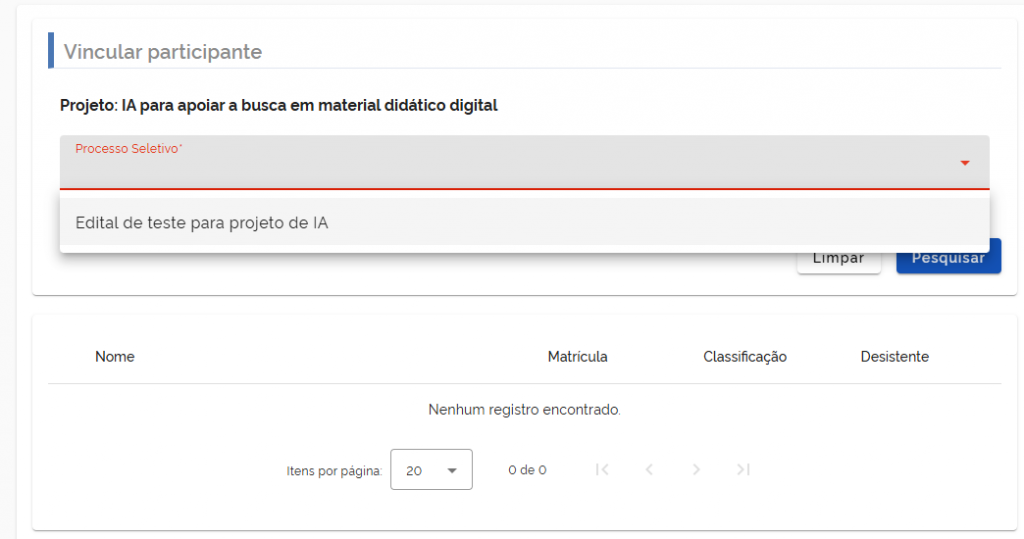
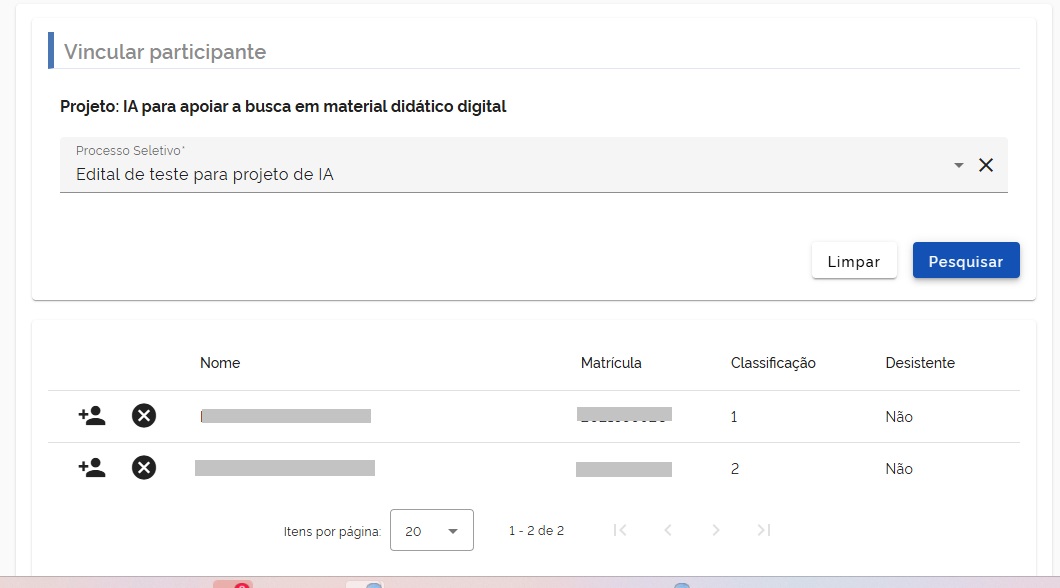
- Encontre a pessoa que deseja Vincular e clique no ícone destacado (imagem abaixo) para adicioná-lo à equipe.
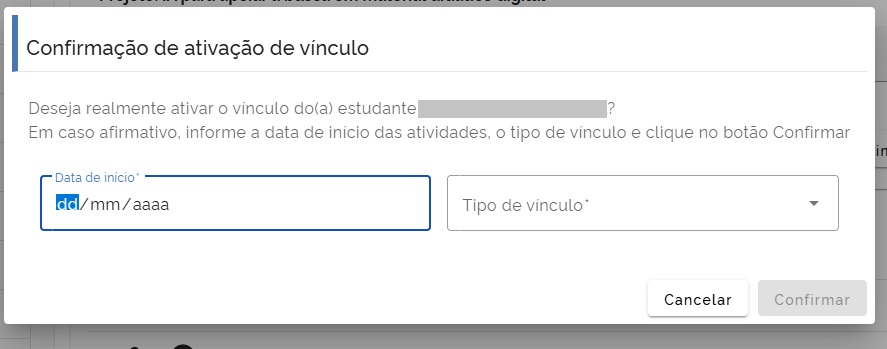
- Na tela seguinte, você deverá informar a data de início do vínculo e escolher qual o vínculo desse participante e Confirmar.
- Faça isso com quantos participantes desejar e depois clique em Voltar para ver a composição da equipe.
- Caso algum candidato tenha desistido da vaga, clique no ícone x (ao lado do nome do para marcá-lo como desistente.
Passo a passo – Cadastrar um membro da equipe
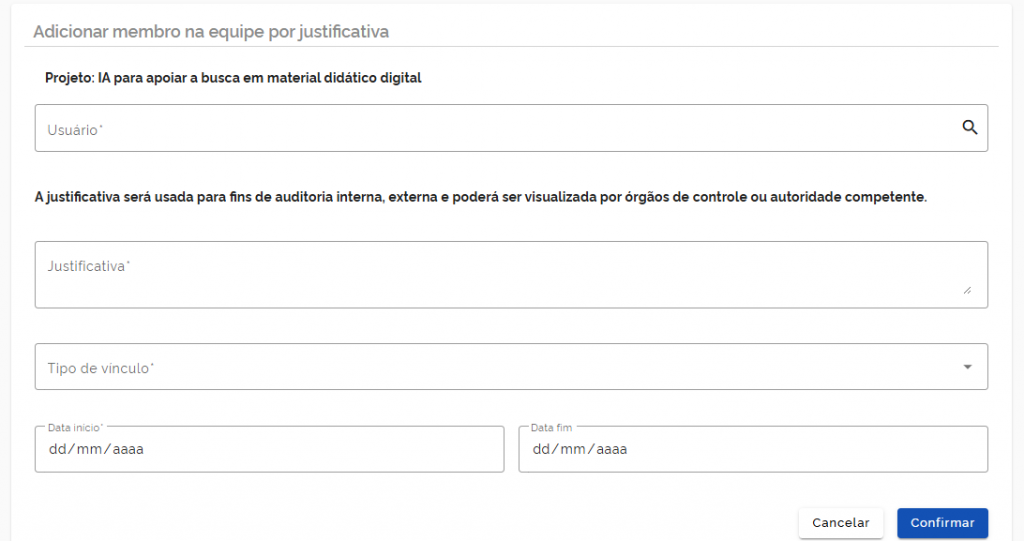
- A outra opção é Cadastrar um membro da equipe, sem processo seletivo. Para isso clique no botão Cadastrar.
- Na tela seguinte, você deverá escolher o usuário, informar a justificativa para adicioná-lo sem processo seletivo, escolher o tipo de vínculo e indicar as datas de início e fim da participação. Para concluir clique em Confirmar.
- Em seguida, você será direcionado para a tela inicial de Equipe, onde terá a lista de todos os participantes da equipe. Através dessa tela você poderá também lançar a frequência dos participantes.
Passo a passo: Lançamento de carga horária
- Escolha o participante e clique o ícone .
- Será mostrada uma tela com todos os lançamentos de carga horária. Para adicionar uma nova, clique em Adicionar.
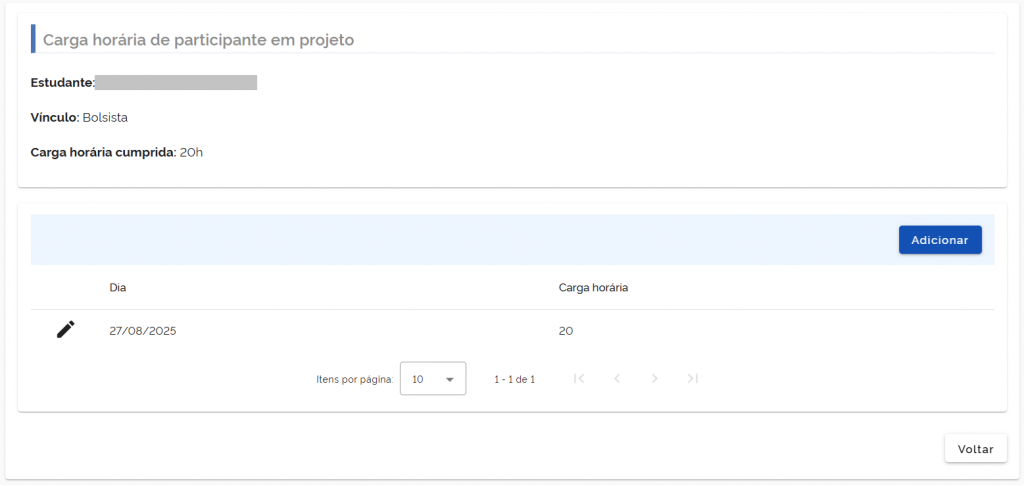
- Preencha os dados conforme solicitado e clique em Adicionar .

- Importante: a carga horária pode ser lançada a qualquer momento conforme necessidade dos gestores do projeto e dos participantes. A carga horária pode ser registrada periodicamente ou somente ao final.
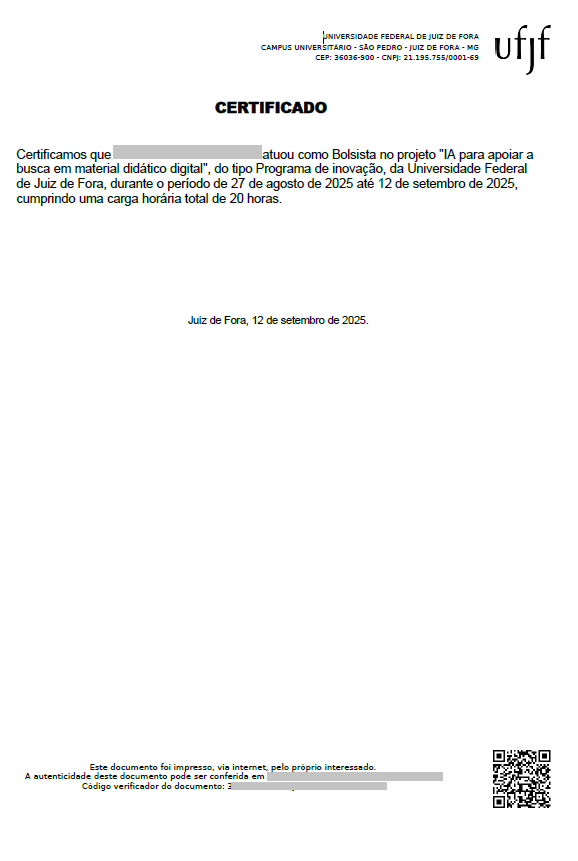
- O próprio participante do projeto poderá gerar o seu certificado. Mas para isso ele precisa ter alguma carga horária lançada. Caso queira ver como aluno acessa o seu certificado, clique aqui.
Este é o modelo de certificado gerado:
SEI e Diretório
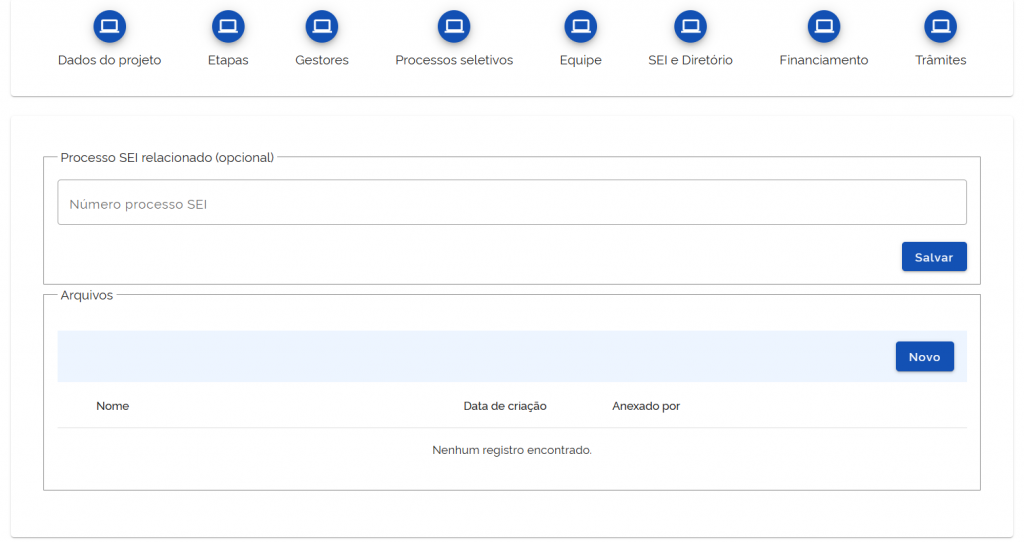
Está disponível nesta área um campo para registrar o número de um processo sei associado ao projeto (se for o caso) e para anexar arquivos referentes ao projeto. O objetivo aqui é concentrar relatórios, atas, artigos e outros os arquivos associados ao projeto em um mesmo diretório.
Para incluir um arquivo, clique no botão Novo, selecione o arquivo e clique em Salvar.
Financiamento
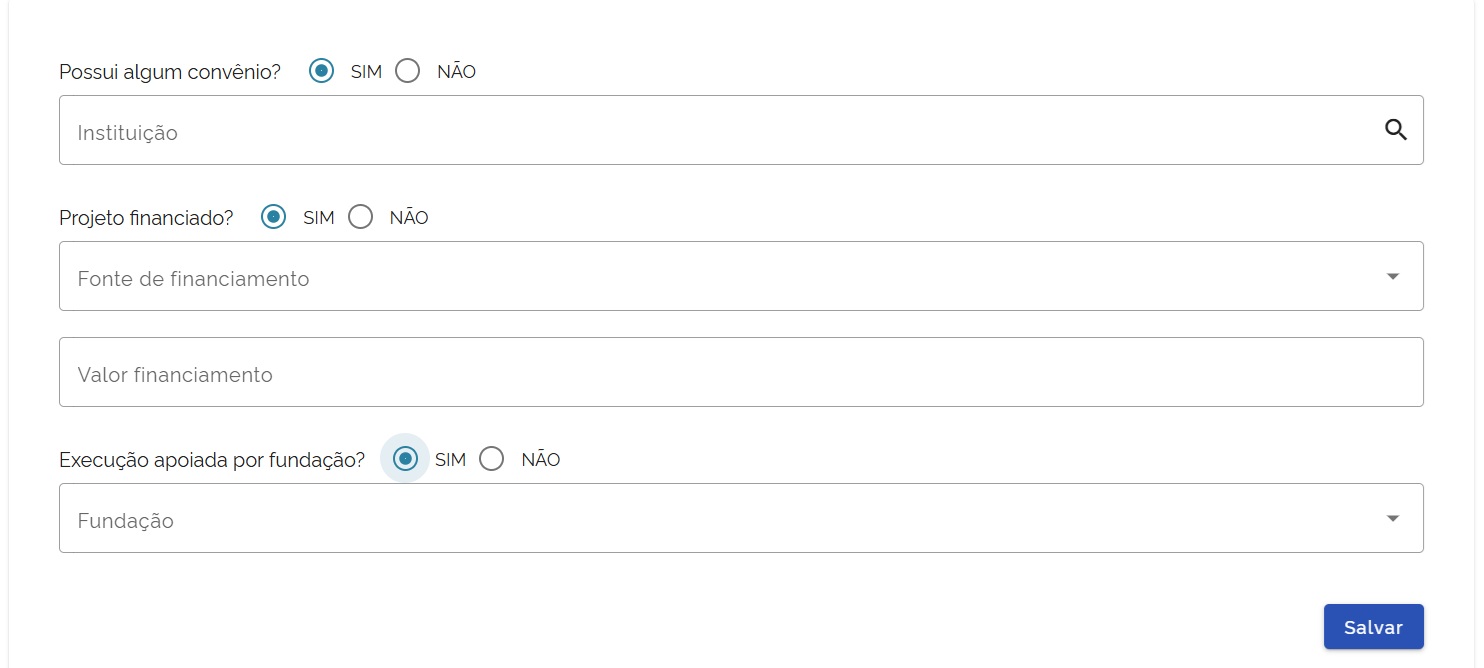
Na área de Financiamento é possível registrar alguns dados referentes a convênios, fontes e valores de financiamento, além de fundações de apoio.
Para registrar, preencha os dados solicitados e clique no botão Salvar.
Trâmites
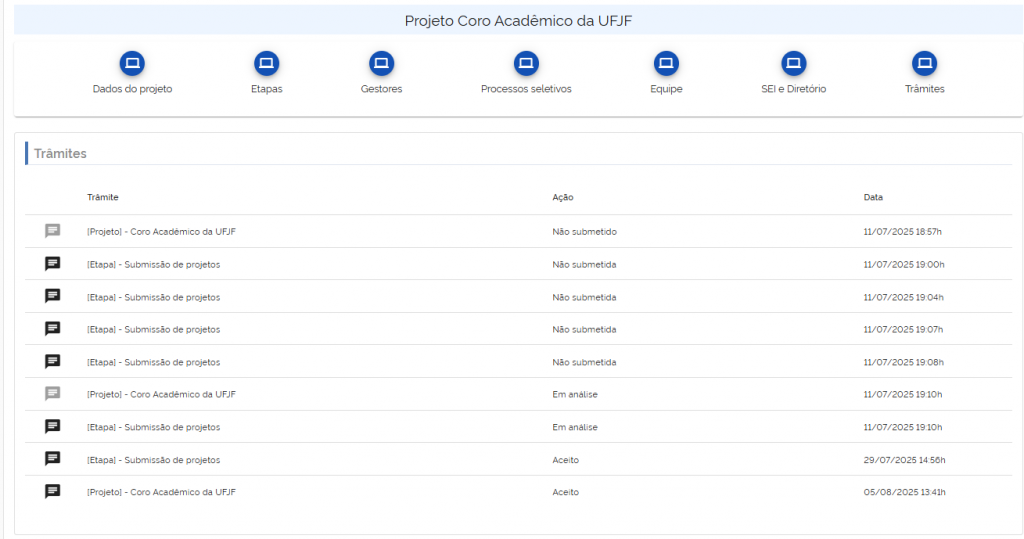
Todos os trâmites do projeto são registrados e mostrados nesta área. Estão incluídos: avaliação de cada etapa e avaliação final do projeto com datas e pareceres, envio de documentos e outros registros.