
Descrição completa
Uma chamada de projetos é um instrumento de convocação pública, por meio do qual a UFJF convida interessados a submeterem propostas de projetos dentro de determinados objetivos, critérios e prazos previamente estabelecidos. A chamada define as regras do processo, incluindo quem será o gestor, quais serão as comissões avaliadoras, quais tipos de projetos serão aceitos, os recursos disponíveis e as etapas de avaliação e seleção.
Principais interessados: Reitoria, pró-reitorias
Acesso: para ter acesso a configuração de chamadas, entre em contato com o CGCO através da Central de atendimento.
A configuração da chamada inclui:
- Informações gerais (Nome, início da vigência, término da vigência, Tipo, Instruções, Ativa (Sim/Não)
- Configurações da avaliação
- Configuração das etapas de uma chamada
- Upload de arquivos importantes para a chamada
- Configuração de gestores da chamada
- Configuração de bancas e membros
Passo a passo
Passo 1: criar nova chamada
- Acesse o SIGAX e navegue no menu até Galeria de aplicações -> Projetos -> Chamada.
- Na tela você verá uma lista das chamadas nas quais você é gestor. Para criar uma nova, clique no botão Novo.
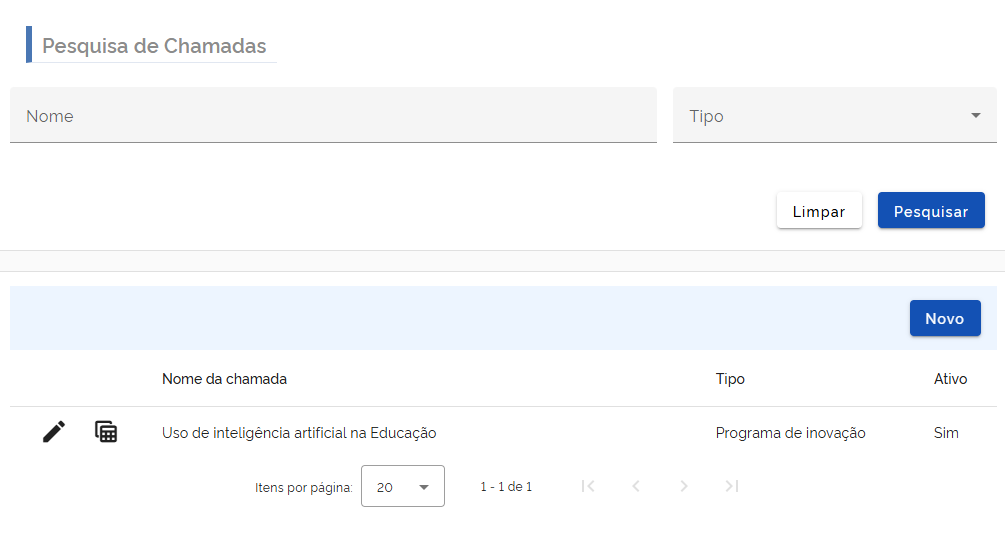
- Lista de chamadas abertas e botão para Nova chamada
Passo 2: preencher informações básicas da chamada
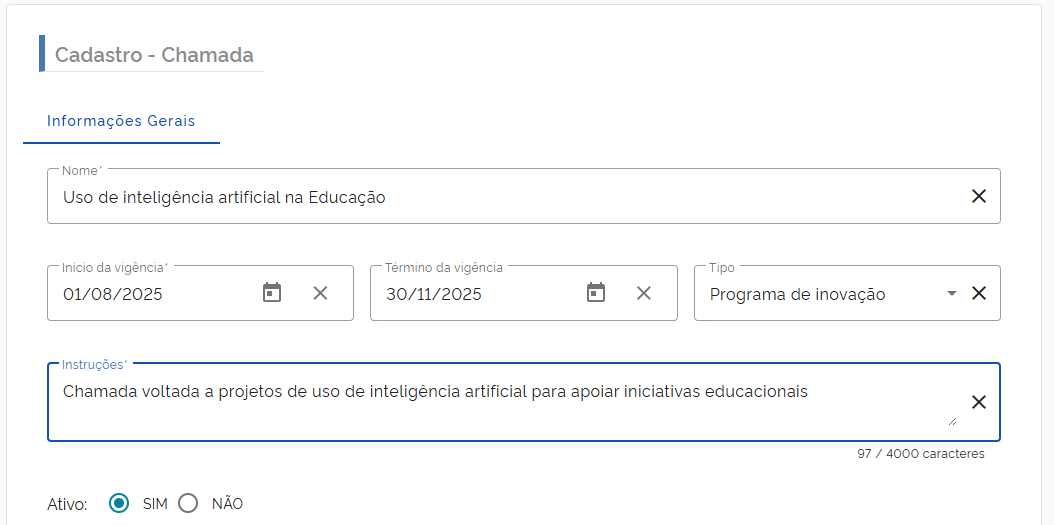
- Preencha as informações gerais da chamada.
- Caso o tipo que você deseja não esteja listado, entre em contato com o CGCO, através da Central de atendimento e solicite a inclusão.
Passo 3: configurar avaliação da chamada
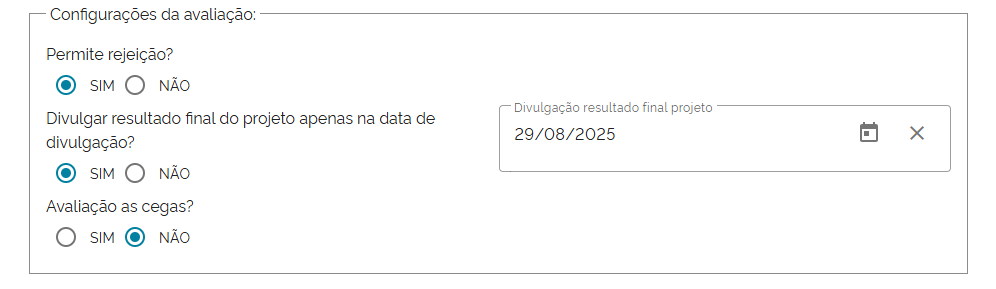
- na mesma tela você deverá configurar a avaliação e se o projeto permite ou não rejeição pela banca. Caso seja marcado não, no momento da avaliação não será possível dar um parecer “Rejeitado”.
- Escolha se quer divulgar o resultado em uma data específica (SIM) ou se o resultado pode ser dado assim que o parecer da comissão for salvo (Não).
- Escolha também se você deseja que a avaliação seja “às cegas”. Se sim, você precisará fazer um sorteio ao final das submissões para distribuir os projetos entre os avaliadores. Se não, qualquer avaliador poderá dar parecer a um projeto submetido para a comissão da qual faz parte. Veja mais sobre a configuração de avaliação às cegas clicando aqui.
Passo 4: configurar a etapa de submissão do projeto
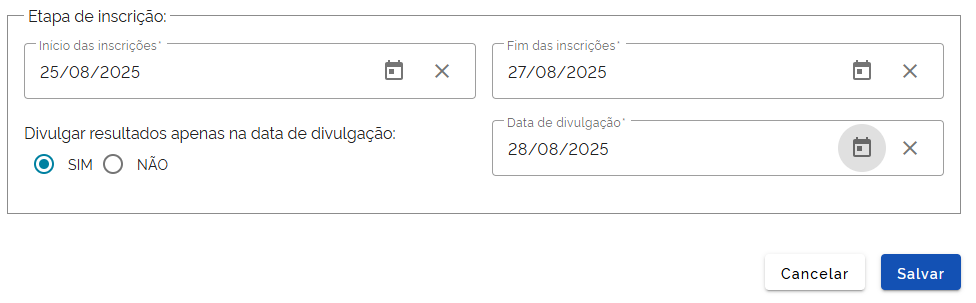
- ainda na mesma tela, você deve configurar a etapa de inscrição dos projetos. Essa etapa é obrigatória e (por padrão) é nela que o remetente vai anexar o arquivo do projeto.
- Não há submissão direto para a chamada, apenas para etapas da chamada.
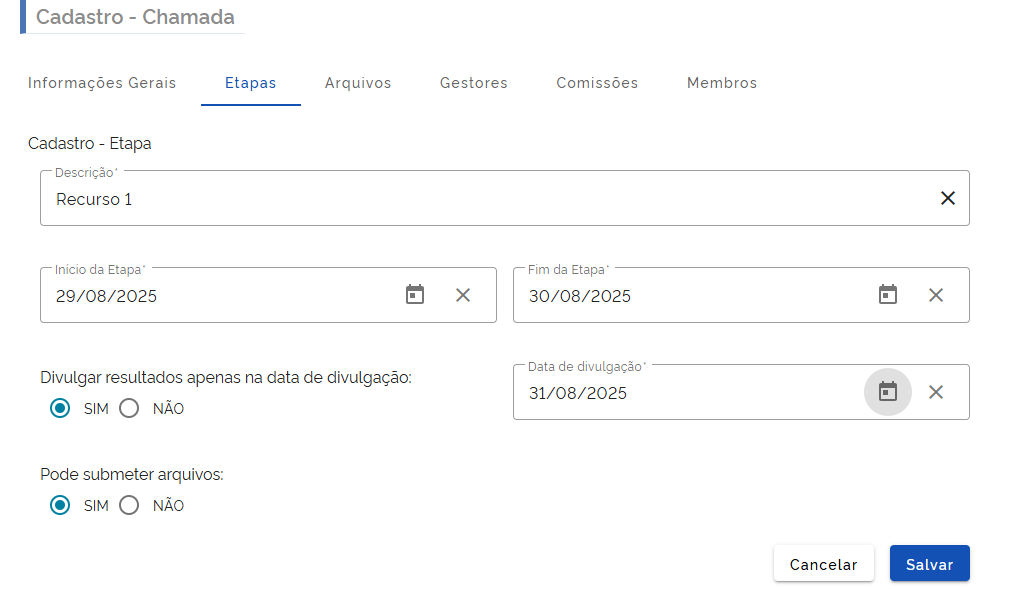
- Todas as etapas têm: Nome etapa, Início e fim das inscrições, se a divulgação só ocorrerá em uma data determinada e, se sim, a data de divulgação.
- Após terminar de informar todos os dados, clique em Salvar.
Passo 5: configurar eixo temático e vínculos
- fique atento que depois de salvar, campos adicionais serão mostrados na tela. Você deve incluir o Eixo e quais vínculos de equipe estarão disponíveis para esta chamada.
- Os vínculos estão separados em dois conjuntos: no primeiro você deve escolher quais vínculos exigem processo seletivo, no segundo os que não exigem. Os vínculos selecionados no primeiro caso só poderão fazer parte da equipe dos projetos dessa chamada se forem selecionados através de um processo seletivo.
- Depois de salvar, as abas para configurações adicionais serão liberadas.

Passo 6: configurar etapas da chamada
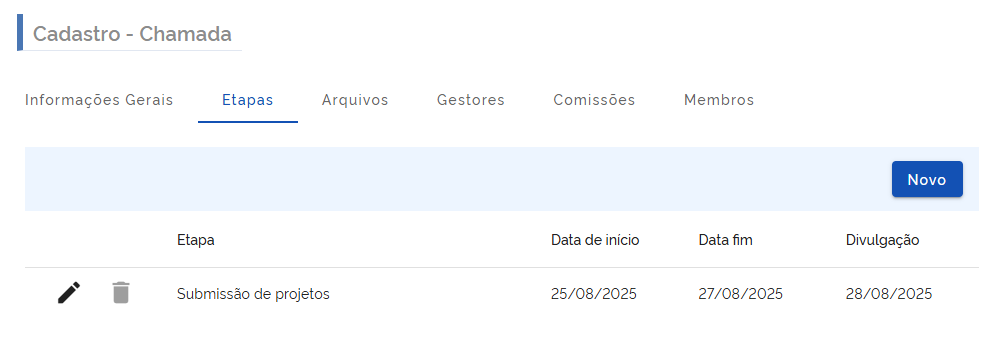
- Se a chamada tiver alguma etapa adicional (além da submissão do projeto), clique na aba etapas para configurá-las.
- Nesta tela você poderá ver todas as etapas, editá-las ou excluí-las e criar uma nova, clicando no botão Novo.
- informe os dados para a nova etapa e para concluir, clique no botão Salvar.
Passo 7: upload de arquivos
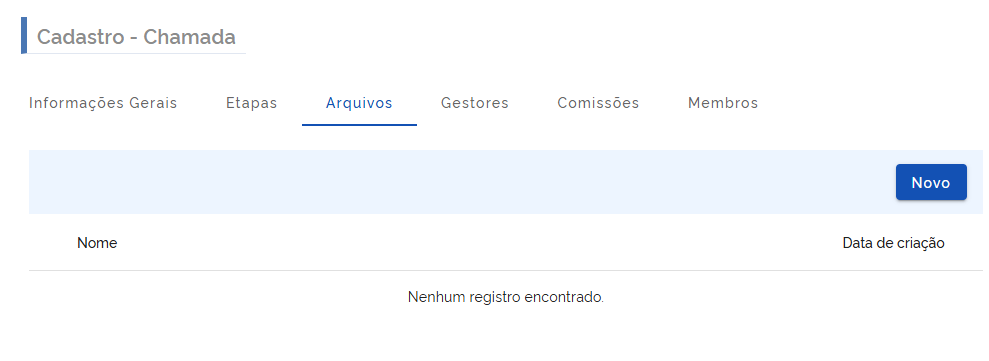
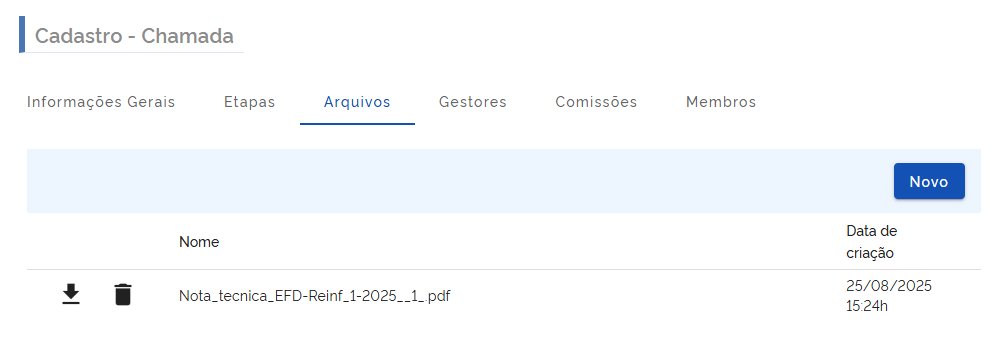
- Na aba Arquivos, você pode fazer upload de arquivos que serão úteis para os remetentes no momento da submissão. Ex.: pdf do edital, formato do projeto, formulários, etc.
- Para inserir um novo arquivo, clique no botão Novo.
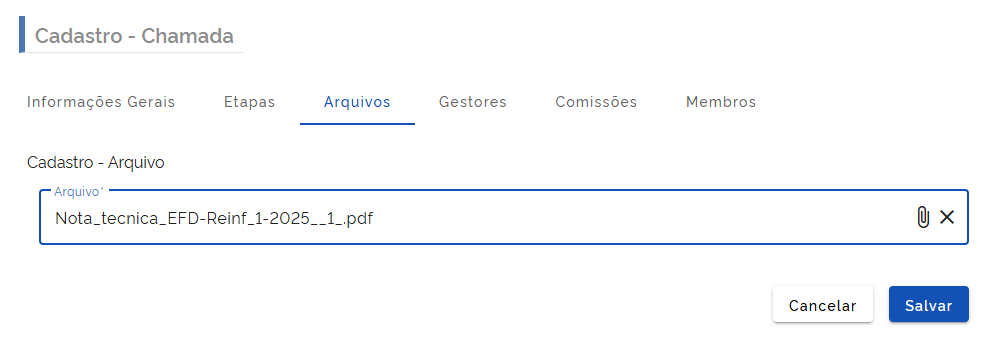
- Na tela seguinte, clique no “clipes”, escolha o arquivo. Para concluir, clique no botão Salvar.
Na tela seguinte você verá todos os arquivos da chamada, poderá fazer download e excluir.
Passo 8: definição dos gestores da chamada
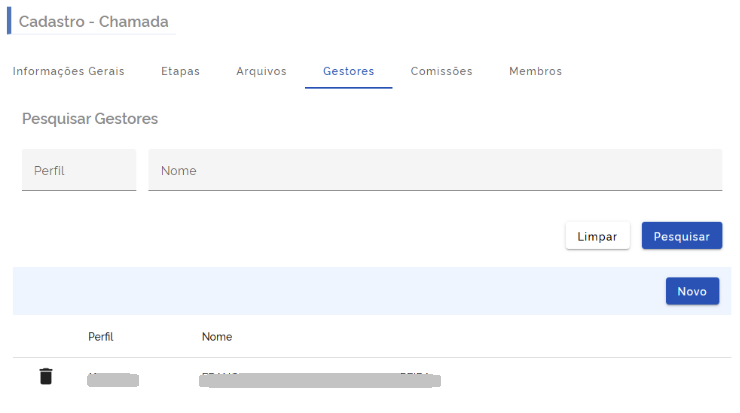
- Na aba gestores, você pode incluir outras pessoas que terão permissão para configurar e acompanhar a chamada.
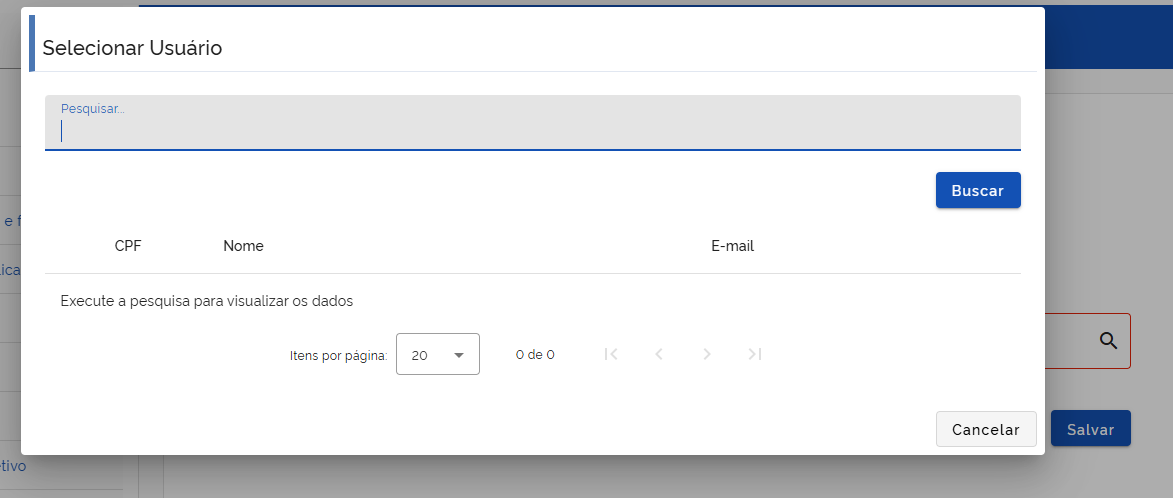
- Para incluir um novo gestor, clique no botão Novo, em seguida clique na lupa, informe o CPF ou o nome completo ou a matrícula (SIAPE ou matrícula) e clique em Buscar.
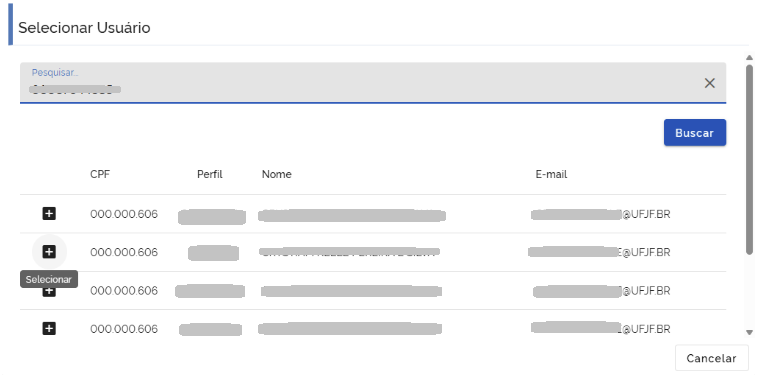
- Uma lista de perfis será mostrada, escolha aquele desejado, clicando no botão de + ao lado esquerdo do nome.
Passo 9: definição das comissões de avaliação
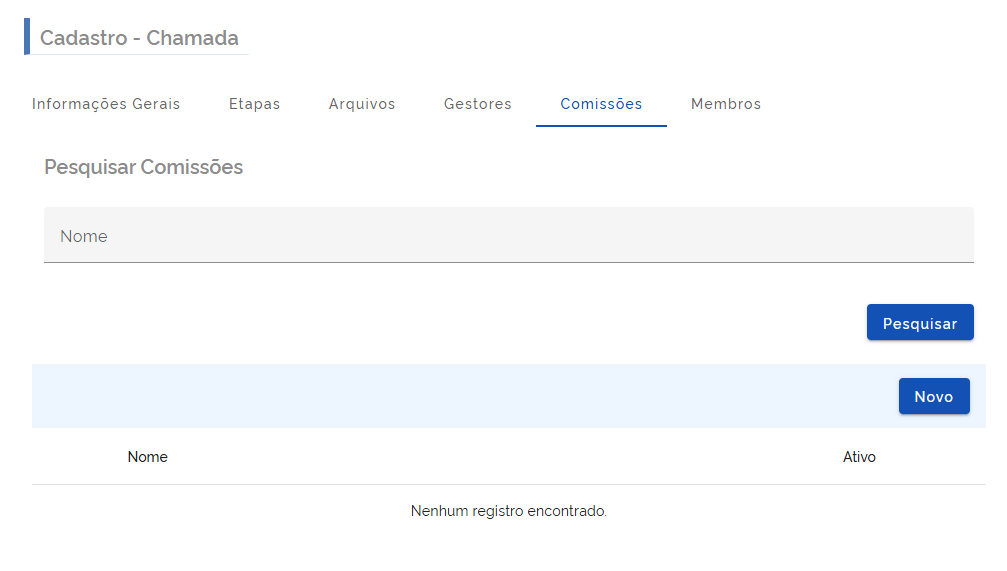
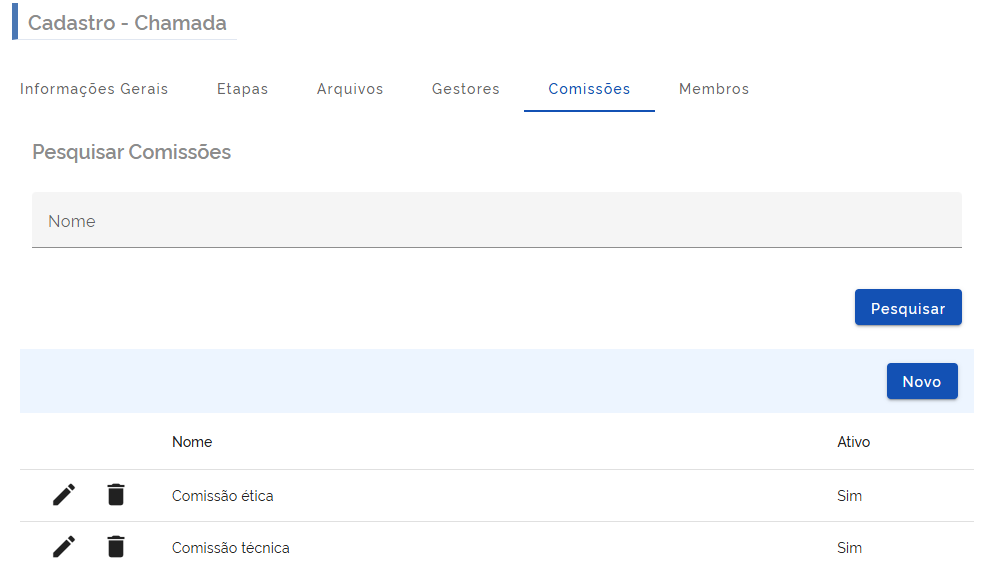
- Na aba comissões, você pode criar as comissões para as quais um projeto será submetido.
- A Comissão de Avaliação é um grupo designado pelo gestor da chamada com a responsabilidade de analisar, avaliar os projetos submetidos, de acordo com os critérios previamente estabelecidos no edital.
- Os membros da comissão são, geralmente, professores e TAES com conhecimento na área temática da chamada.
- Uma chamada pode ter várias comissões
- Cada comissão tem vários membros
- Um projeto é submetido para uma comissão
Para criar uma nova comissão, clique no botão Novo, preencha os dados e clique em Salvar.
Passo 10: incluir membros nas comissões
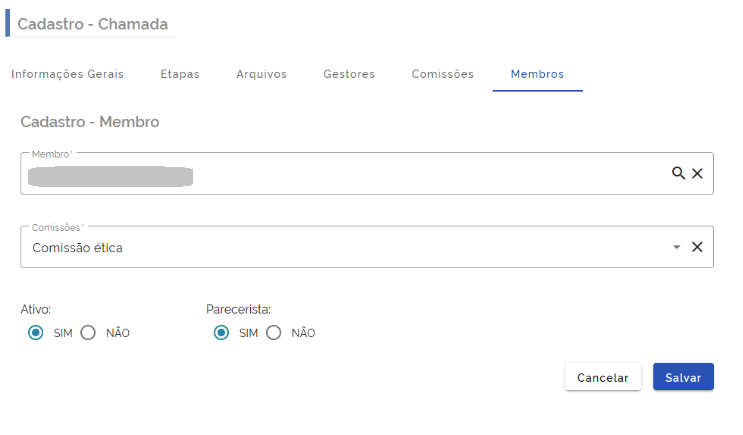
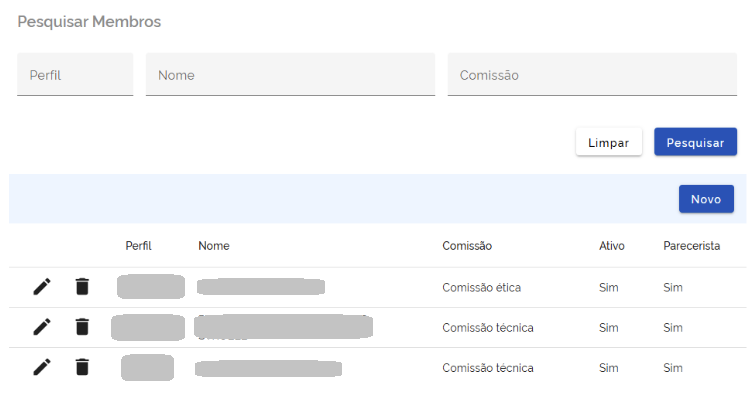
- Depois de criar as comissões, vá na aba Membros e escolha as pessoas que deseja colocar em cada comissão. Para selecionar o usuário, clique no ícone da “lupa”, informe o CPF ou o nome completo ou a matrícula (SIAPE ou matrícula) e clique em Buscar.
- Uma lista de perfis será mostrada, escolha aquele desejado, clicando no botão de + ao lado esquerdo do nome.
- Em seguida escolha a comissão e configure se este usuário está Ativo e se será um parecerista. Se ele for parecerista, poderá avaliar um projeto, caso contrário só poderá visualizar a submissão.
Dica extra: a última aba é Avaliação. Se a chamada foi configurada como chamada às cegas, você usará esta aba para fazer o sorteio que distribui os projetos entre os membros da comissão. No entanto, este sorteio só poderá ser feito após o fim da etapa de inscrições. Se for o seu caso, volte nesta aba no momento oportuno.
