
Descrição completa
Após realização do processo seletivo, o gestor do projeto pode acompanhar as inscrições, deferí-las e depois classificar os candidatos.
Público alvo
- Gestores de projetos (professores, TAES, Pró-reitorias) que farão a configuração e acompanhamento de todo o processo seletivo.
Regras do processo seletivo
- Apenas gestores dos projetos podem deferir e classificar os candidatos
- Gestores de chamada podem ver os inscritos e os detalhes das inscrições
- Gestores da chamada podem acompanhar os procedimentos dos processos seletivos.
- Só é possível analisar (deferir/indeferir) as inscrições após o término das inscrições
- Só é possível classicar os candidatos depois de analisar (deferir/indeferir) todas as inscrições
- O processo seletivo não inclui automaticamente os selecionados na equipe. O escopo dessa funcionalidade termina com uma lista de participantes aprovados.
Este tutorial está dividido em:
Veja também: Configuração de processo seletivo
Passo a passo: visualização
Passo 1: acessar lista de inscritos
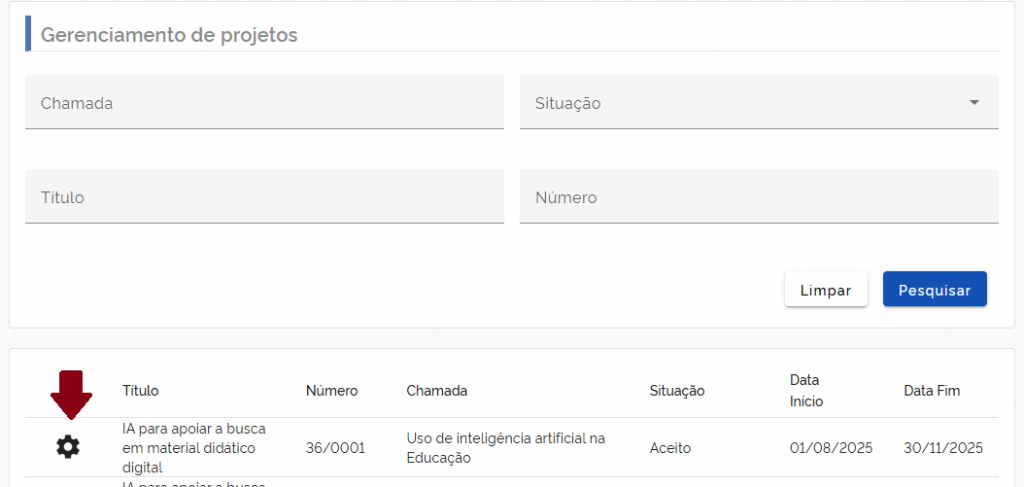
- Acesse Galeria de aplicações -> Projetos -> Gerenciamento, localize o projeto, clique no ícone indicado abaixo.
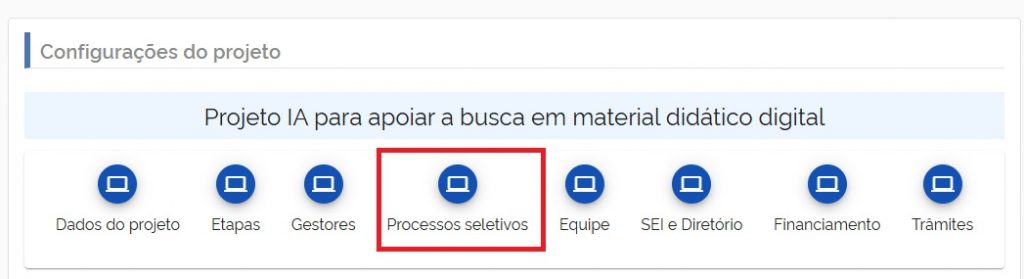
- Depois clique em Processos seletivos.
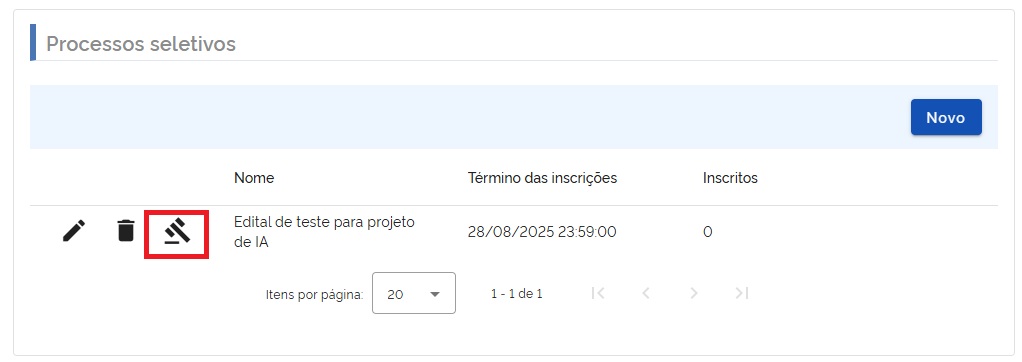
- Na tela inicial, você verá a lista dos processos seletivos deste projeto. Para analisar as inscrições do processo seletivo, clique no ícone indicado abaixo. Através desse ícone, você também consegue acompanhar as inscrições, saber a qualquer momento quantos e quem são os inscritos.
Passo 2: visualizar detalhes das inscrições
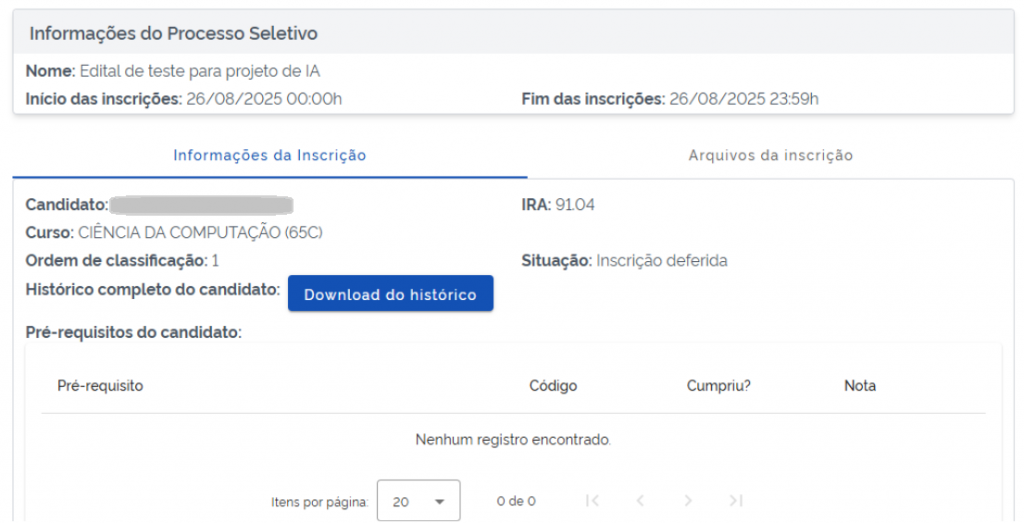
- Para visualizar os detalhes e arquivos anexados pelo candidato, clique no ícone de visualização (olho).
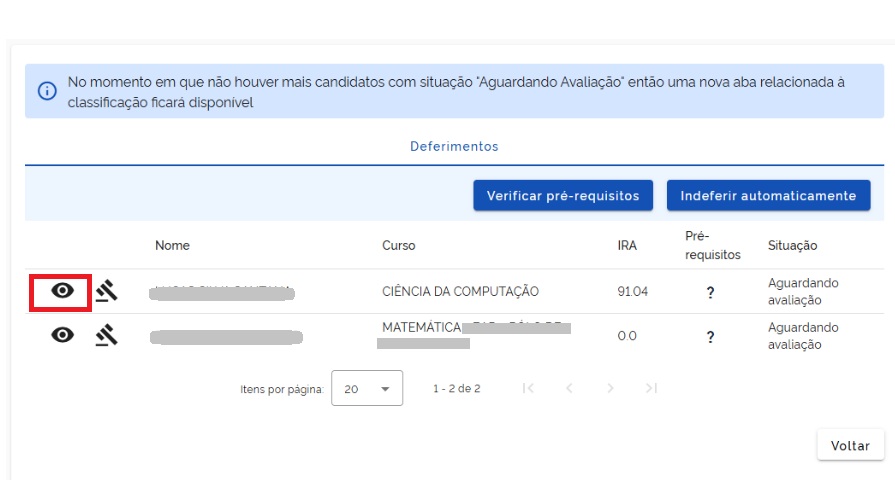
- Na tela seguinte você terá acesso às informações básicas do candidato, aos arquivos que ele anexou (aba Arquivos da inscrição), se ele cumpriu ou não os pré-requisitos do processo seletivo. O histórico do candidato já está disponível nesta tela. Você não precisa solicitar ao candidato para anexá-lo.
Passo a passo: Acompanhamento e deferimento
Passo 1: acessando a tela de deferimento
- Siga as mesmas instruções do Passo 1: acessar lista de inscritos
Passo 2: Deferindo/indeferindo inscrições
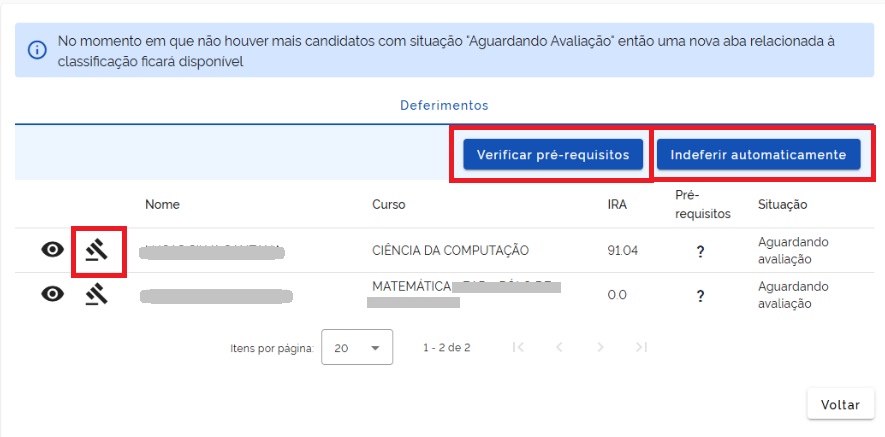
- Na tela com a lista dos inscritos você terá uma lista de todos os inscritos e poderá Deferir ou indeferir as inscrições.
- Você pode fazer isso individualmente, clicando no ícone
 (destacado na imagem) ou clicando no botão Indeferir automaticamente (destacado na imagem).O indeferimento terá como critério os requisitos configurados.
 - Dica extra: antes de indeferir automaticamente, você pode analisar se os candidatos cumprem os pré-requisitos, clicando em Verificar pré-requisitos (destacado na imagem).
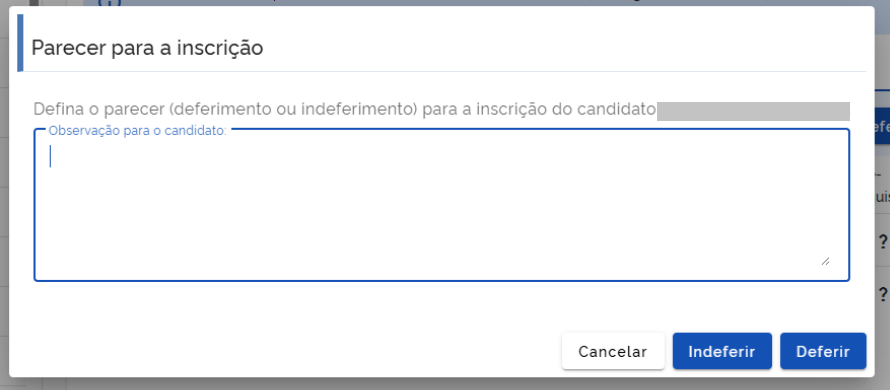
- Caso escolha deferir/indeferir individualmente, o sistema mostrará uma tela para que você justifique a decisão.
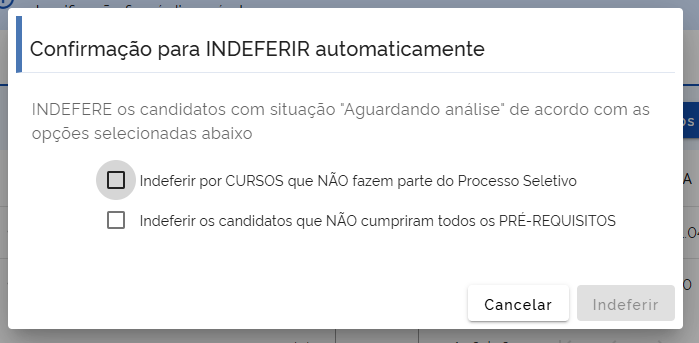
- Caso opte por indeferir automaticamente, você poderá decidir quais critérios serão usados, através da tela abaixo
Passo a passo: Classificação
Passo 1: acessar a tela de classificação
- Siga as mesmas instruções do Passo 1: acessar lista de inscritos
- Você verá uma tela semelhante a do deferimento/indeferimento, com uma nova aba Classificação.
- A aba Classificação só ficará disponível, depois que todas as inscrições estiverem analisados, ou seja, deferidas ou indeferidas.
- Ao clicar nesta aba, você verá a lista dos candidatos deferidos para fazer a classificação.
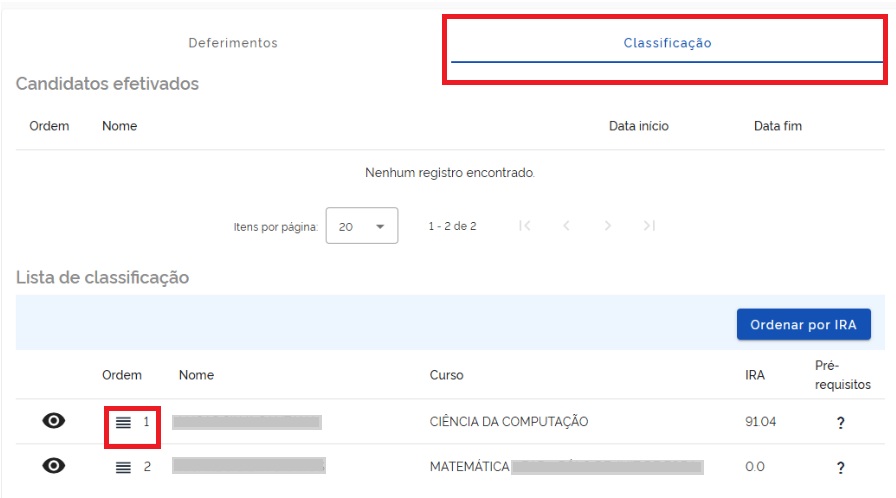
- Para classificar coloque o mouse em cima do ícone da coluna Ordem (destacado em vermelho na imagem acima, ao lado do nome do aluno) e arraste para a posição que deseja classificar o candidato
- Nesta mesma tela existe uma lista que mostra todos os candidatos deste processo seletivo que já estão efetivamente inseridos na equipe (Candidatos efetivados)
